• (51) 3104-2334
  • contato@technodes.com.br
  • Rua das Araras, 414 - Harmonia - Canoas/RS

Arquivos do autor: leo5city

12 Dicas para a compra de um Notebook

Ter um notebook (laptop) é a necessidade de muita gente, afinal, este tipo de equipamento oferece mobilidade, ocupa pouco espaço físico e pode ser guardado facilmente em uma infinidade de lugares. Além disso, o mercado conta com notebooks cada vez mais baratos e com configurações para todos os gostos e aplicações.

Se você acha que chegou a hora de comprar, ou trocar o seu note, a Technodes apresenta 12 dicas para que você possa escolher o notebook mais adequado às suas necessidades. Estando atento a estas orientações, muito provavelmente você fará um bom negócio! Vamos a elas?

1. Memória RAM

Para a escolha da quantidade de memória RAM do seu notebook, você deve considerar o padrão atual do mercado. Por exemplo, sabe-se que para rodar o Windows 8 ou uma distribuição recente do Linux usando ambiente gráfico KDE ou Gnome é importante ter, no mínimo, 1 GB (gigabyte) de memória RAM. Acontece que, para os padrões atuais, é recomendável ter pelo menos 2 GB de memória RAM para não prejudicar o desempenho do computador e para rodar aplicações um pouco mais pesadas a contento. Se você pretende utilizar o notebook com frequência, prefira pelo menos 4 GB. Atente-se também à tecnologia: atualmente, as memórias DDR 3 são padrão no mercado. Assim, prefira este tipo.

2. Processador

Quanto ao processador, na maioria das vezes não é necessário escolher o mais "poderoso", mas também não é recomendável optar por um modelo bastante ultrapassado. Para tarefas básicas, é interessante optar por um processador que conte com recursos de economia de energia, como os modelos da linha Intel Atom ou AMD Athlon Neo. Estes processadores geralmente são mais baratos e têm a capacidade de poupar energia quando determinados recursos não estão sendo utilizados. Além de ajudar a evitar aquecimento, essa característica faz com que a energia da bateria dure mais. Mas, se você precisa de um notebook mais potente, capaz de rodar com tranquilidade jogos e aplicações mais pesadas, considere um processador com dois ou mais núcleos, como as linhas Intel Core i3, Intel Core i5 ou AMD Athlon X2 Dual Core para notebooks. Em geral, os chips direcionados a portáteis mais poderosos também contam com funcionalidades de economia de energia. Note, no entanto, que processadores deste tipo podem elevar consideravelmente o preço do notebook. Por outro lado, podem representar um bom investimento a longo prazo, uma vez que você provavelmente demorará mais para trocar de laptop. Se preferir, você pode consultar os sites dos fabricantes de processadores para saber quais os chips econômicos e top de linha atuais. As principais empresas desse segmento são Intel, AMD e, com uma participação muito menor, Via Technologies.

3. Bateria

Em telefones celulares, smartphones e principalmente em notebooks, ainda é difícil encontrar baterias que duram por um tempo considerado adequado. De qualquer forma, a escolha da tecnologia certa é capaz de acrescentar algum tempo de utilização. Atualmente, é recomendável o uso de baterias do tipo íons de lítio. Estas costumam ter carga mais duradoura, sua vida útil é maior e não acrescentam custo considerável ao notebook. Um detalhe importante: se você precisa usar seu notebook pela bateria constantemente, é recomendável adquirir um modelo de um fabricante que oferece baterias vendidas separadamente para sempre ter uma de reserva. Considere também a compra de modelos com bateria de pelo menos 6 células. Na prática, quanto mais células, mais o seu portátil permanecerá ligado longe da tomada.

4. Armazenamento: HD e SSD

Os HDs para notebooks são fisicamente menores que os modelos usados em desktops. Esta característica faz com que estes dispositivos sejam, geralmente, um pouco mais caros. Por isso, a escolha de um HD com muita capacidade só deve ser considerada em caso de necessidade, para evitar aumento expressivo de custos. Note também que você não deve escolher um modelo com pouca capacidade pensando em economizar, porque se este HD já estiver fora de linha (ou se estiver prestes a sair de linha), seu preço pode ser apenas pouco menor do que um HD de capacidade maior. Assim, prefira um HD com 500 GB em vez de um com 320 GB, por exemplo. Detalhe importante: para reduzir o consumo de energia, é comum encontrar HDs para notebook mais lentos que os HDs para PCs. Enquanto um HD comum atual roda a 7.200 RPM (rotações por minuto), há HDs para notebooks que rodam à taxa de 5.400 RPM. Unidades SSD são uma alternativa interessante. Este tipo de dispositivo ocupa pouco espaço físico e pesa menos que os HDs, portanto, é indicado especialmente aos laptops mais leves e finos. Além disso, SSDs são muitos mais ágeis no acesso aos dados, permitindo inclusive que o sistema operacional inicialize com maior velocidade. O problema é que esta é uma tecnologia substancialmente mais cara, razão pela qual muitos fabricantes oferecem laptops com SSD de menor capacidade de armazenamento em relação aos discos rígidos na tentativa de diminuir o preço do equipamento como um todo. Por este motivo, se você optar por um notebook com SSD, verifique se a sua capacidade é suficiente para atendê-lo.

5. Unidade de CD/DVD ou Blu-ray

Atualmente, já não é raro encontrar notebooks que não oferecem unidade de CD/DVD, principalmente no que se refere aos modelos mais compactos. Na verdade, com a popularização de "pendrives" (que são conectados às portas USB) e leitores de cartões de memória em laptops, a necessidade de uso de CDs ou DVDs para armazenamento de dados caiu muito. Em outras palavras, drives de CD/DVD já não são tão importantes assim. Mas, para quem faz questão, vale a pena observar se a unidade não apenas lê, mas também grava CD e DVD. Você também pode considerar adquirir um notebook com drive de Blu-ray, embora esta tecnologia possa deixar o portátil um pouco mais caro.

6. Tela

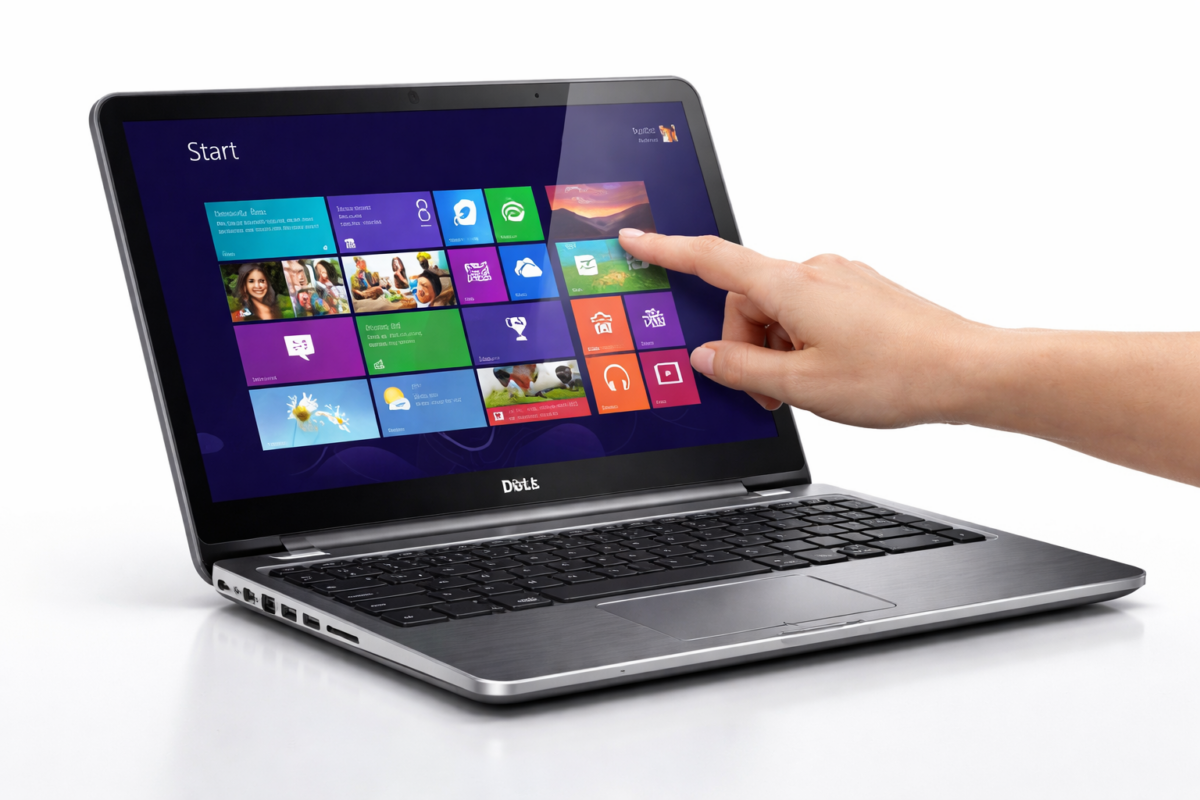
É óbvio que, quanto maior a tela (display), melhor a visualização. No entanto, quanto maior a tela, maior também é o tamanho do notebook e, em geral, o consumo de energia. Por esta razão, a escolha do tamanho da tela deve estar de acordo com suas necessidades. Se você precisa de um notebook para utilizar em casa para economizar espaço, uma tela grande é recomendável para isso, você pode usar notebooks com tela de 15 ou mesmo 17 polegadas, por exemplo (estes são realmente grandalhões!). Por outro lado, se você pretende transportar o notebook para vários lugares (por exemplo, nas visitas aos seus clientes), uma tela menor, com 13 ou 11 polegadas, ajuda a diminuir o espaço que o portátil ocupa na bolsa ou na mala. Uma observação importante é que praticamente todos os notebooks de hoje têm tela widescreen, que são maiores horizontalmente, de acordo com as tendências atuais, sendo úteis em diversas aplicações, como na visualização de filmes ou de planilhas. Saiba mais sobre tipos de tela aqui. Com o lançamento do Windows 8, os notebooks e ultrabooks com telas touch passaram a aparecer em grande número no mercado. Porém, no Brasil, produtos com displays sensíveis ao toque ainda têm, em geral, preços altos.

7. Chip gráfico

Talvez você não vá rodar jogos em seu notebook, mas provavelmente irá querer assistir a vídeos nele por exemplo, durante uma viagem de avião. Parar rodar filmes ou até mesmo alguns jogos, é recomendável escolher um notebook com um bom chip gráfico. Neste caso, é importante verificar se a memória da placa de vídeo (VRAM) é exclusiva UMA (Universal Memory Architecture) ou se é compartilhada da memória RAM principal SMA (Shared Memory Architecture). Se escolher compartilhada, que seja em um notebook com pelo menos 4 GB de memória RAM. Se optar por aparelhos com VRAM exclusiva, é recomendável que esta tenha ao menos 64 MB de capacidade.

8. Dispositivo para cursor

Eis outro detalhe importante: que tipo de tecnologia usar como substituto do mouse? O touchpad, mais comum, é um tipo de dispositivo onde o usuário movimenta o cursor na tela passando seus dedos em um pequeno painel sensível a toques. Este item geralmente é acompanhado de botões que possuem as mesmas funções das teclas de um mouse comum. No entanto, o utilizador também pode simular cliques do mouse pressionando o dedo rapidamente sobre o painel. Outra opção é o Pointing Stick, um pequeno botão que fica entre as teclas do notebook e que possui uma flexibilidade que permite a movimentação do cursor de acordo com a pressão que o usuário aplica por meio de seu dedo. Este tipo é muito mais difícil de ser encontrado. A melhor coisa a se fazer é, se possível, testar este recurso no notebook antes de comprá-lo. Se preferir, você pode utilizar um mouse comum ou, para facilitar o transporte, um mini-mouse, que pode ser USB, infravermelho ou Bluetooth

9. Conectividade: portas USB, HDMI, Wi-Fi e outros

É importante prestar atenção às características de conectividade do notebook para não ter uma experiência frustrante. Eis os itens mais importantes que o portátil deve ter:
– Pelo menos duas portas USB, sendo três o ideal. Uma delas pode inclusive ser USB 3.0, um padrão mais rápido e útil, por exemplo, para conexão de HDs externos mais recentes;
– Uma porta HDMI. Esta permite, por exemplo, exibir imagens de alta definição do notebook em um televisor LCD ou em um projetor;
– Conectividade Wi-Fi, afinal, é cada vez mais comum encontrar redes sem fio disponíveis em lugares públicos, como shoppings, aeroportos, restaurantes, hotéis e até mesmo em ônibus. Felizmente, praticamente todos os notebooks atuais oferecem esta tecnologia;
– Redes sem fio são cada vez mais populares, mas você ainda pode precisar conectar seu notebook a uma rede via cabo por meio de uma porta Ethernet. Trata-se de um item bastante comum, mas que pode estar ausente em alguns laptops, especialmente os mais finos. Para estes casos, muitas vezes é possível adquirir um adaptador Ethernet opcional;
– Embora não essencial, um leitor de cartões SD também pode ser uma boa ideia, já que facilita, por exemplo, a transferência de fotos a partir de uma câmera digital. Outras tecnologias menos populares também podem ser utilizadas, de acordo com a aplicação. Por exemplo, portas FireWire e Thunderbolt são adequadas para dispositivos de armazenamento de vídeo; Bluetooth, por sua vez, pode ser usado para transferir dados a partir de um celular ou para a conexão de um mouse sem fio.

10. Marca

Os principais fabricantes de computadores oferecem modelos bastante interessantes de notebooks. Entre eles, tem-se: HP, Lenovo, Dell, Toshiba, Asus, Sony, Apple e Acer. Estas empresas geralmente oferecem notebooks com recursos bastante satisfatórios, mas sempre há exceções, por isso, alguns cuidados são necessários:
– Verifique se a marca desejada possui uma ampla rede de assistência técnica;
– Confira se o fabricante fornece suporte por e-mail, chat on-line ou telefone;
– Fique atento ao prazo de garantia: embora a legislação brasileira exija garantia de, no mínimo, 3 meses, não adquira notebooks que tenham este prazo menor que 1 ano;
– Verifique se o equipamento de seu interesse não possui uma tecnologia obsoleta (tela de matriz passiva, por exemplo);
– Pergunte em fóruns de discussão se o modelo de seu interesse é confiável ou faça pesquisas na internet para encontrar opiniões.

11. Sistema operacional

Via de regra, é importante que você adquira um notebook com o sistema operacional mais atual possível, já que este será suportado por mais tempo pelo desenvolvedor. No entanto, importante mesmo é conhecer as características do sistema para saber se você se adapta bem a ele ou se não existem funcionalidades que deixam a desejar. A melhor forma de fazer isso é pesquisando na internet ou procurando a opinião de pessoas que conhecem melhor o assunto. Também é importante verificar se o sistema operacional instalado no computador possui algum tipo de limitação para tornar o preço final do equipamento menor, como impossibilidade de rodar determinados programas ou de personalização do visual, por exemplo.

12. Recursos adicionais

Há algumas características que podem ser encontradas em determinados modelos de notebooks que não são essenciais, mas melhoram a sua experiência de uso. Eis algumas delas:
– Teclado com retroiluminação LED: ilumina as teclas de forma que você possa localizá-las facilmente em ambientes escuros;
– Tela sensível ao toque: útil para executar algumas tarefas em substituição ao mouse. Notebooks com este recurso começaram a aparecer especialmente depois do lançamento do Windows 8;
– Webcam de alta definição: como as conexões à internet estão cada vez mais rápidas, você pode optar por uma webcam embutida capaz de gerar imagens com resoluções elevadas;
– 3G ou 4G: alguns notebooks permitem que você insira cartões SIM para redes 3G ou 4G, dispensando modems para este fim. Estes recursos, quando disponíveis, costumam ser opcionais, portanto, influenciam no preço final do notebook. Assim, cabe a você avaliar se a sua inclusão vale a pena ou não. Teclado com retroiluminação LED Teclado com retroiluminação LED
– Recurso opcional em algums notebooks

Finalizando

As dicas acima mencionaram item por item, o que dá a entender que o usuário pode escolher a configuração que quiser, mas não é bem assim. Ao contrário dos desktops, onde pode-se comprar as peças e depois montar a máquina, um notebook geralmente vem fechado e com uma configuração definida pelo fabricante (embora a grande maioria permita upgrades de memória e HD, por exemplo). A ideia das dicas é fazer com que você saiba quais itens analisar durante a compra. Por isso, é essencial avaliar para quais aplicações o notebook será empregado, pois assim você saberá reconhecer as características de maior ou menor importância.

Top 10 Atalhos de Teclado do Windows 8

Utilizar os atalhos do teclado pode aumentar significamento a sua produtividade, reduzir o esforço repetitivo e ajudar a mantê-lo concentrado. É bem mais produtivo por exemplo selecionar um texto com o teclado e pressionar as teclas CTRL + C, para copiar o texto, do que tirar a mão do teclado, pegar o mouse, levar o cursor até o texto, seleciona-lo, apertar o botão direito do mouse e depois clicar em copiar. Confira abaixo os 10 principais atalhos do teclado que recomendamos a todos memorizar e usar.

1. Tecla Windows

A chave do Windows em si é a tecla de atalho mais útil. Você pode pressioná-la a qualquer momento para exibir ou ocultar a tela Inicial.

2. Windows + X

Abre o menu de Acesso Rápido, que é como um mini-botão Iniciar. Links para o Explorador de Arquivos, Painel de Controle, Opções de energia, Gerenciador de Dispoitivos, e muito mais.

3. Windows + C

Em vez de posicionar o cursor do mouse no canto superior direito da tela, pressionando a tecla Windows e a tecla C ao mesmo tempo, fará com que o apareça menu “charms bar” que contem atalhos para: Área de pesquisa; Compartilhar; tela inicial; dispositivos e para o painel de configurações. Será mostrado também a data e hora na parte inferior da tela.

4. Windows + Z

Muitas vezes, todas as opções do menu estão escondidos em apps. Quando você está em um aplicativo, pressione essa combinação de teclas para abrir o menu de opções para aquele app.

5. Windows + L;

Bloqueia o sistema, exigindo digitação de senha para liberá-lo;

6. Windows + D

Este é o caminho mais rápido para chegar ao desktop.

7. Windows + E

Abre Meu computador.

8. Windows + F

Procura por arquivos.

9. Windows + I

Inicia o menu Configurações.

10. Windows + PrintScreen ou PrtScrn

Existe agora uma maneira fácil de tirar um screenshot. Basta pressionar a tecla Windows e a tecla PrntScrn e uma imagem de tudo o que está na tela serão salvos em sua pasta de imagens.

Ser ignorado no Facebook é psicologicamente um inferno

Pesquisadores Australianos acreditam que aqueles que não recebem feedback imediato em redes sociais sofrem de baixa auto estima e desespero geral.

Você realmente não vai para o Facebook para ver como todo mundo está, não é? Você vai lá para conseguir algo crucial para o seu bem-estar.

Você posta algo não porque você quer informar, mas porque espera que alguém vá oferecer amor. De preferência, pelo menos 10 pessoas. É ainda melhor quando eles não apenas clicam no botão "curtir", mas também comentar com uma expressão de louvor ou inveja.

Mas o que acontece quando você é ignorado? Você fica magoado? Você fuma? Você se sente deslocado socialmente?

Se você sente isso, você é apenas o novo normal. A pesquisa da Universidade da Escola de Psicologia da Austrália de Queensland mostra que ser ignorado no Facebook é, talvez, a pior coisa que pode acontecer a um ser humano. Bem, quase.

Como relata Science Daily, os pesquisadores tentaram dois estudos para avaliar o sofrimento humano em redes sociais.

Em um deles, eles simplesmente tinham metade do grupo de postagem no Facebook e a outra metade à espreita, observando, ansiosos para postar. Depois de apenas dois dias, o último grupo se esforçou para gostar de si em tudo.

No segundo estudo, os pesquisadores ofereceram aos participantes a plena liberdade do Facebook . "Postem!" clamaram. "Comentem! Sejam seus eus reais no Facebook! Que é o seu verdadeiro eu! "

É evidente que esta era a alegria para os "Facebookianos". No entanto, a metade ignora que seus computadores foram criados para não receber qualquer resposta, aprovações, curtidas ou mesmo reconhecimentos de sua existência.

Esta segunda metade disse sentir-se "invisível", bem como excluídos e menos importantes do que aqueles que tinham ganhado tapinhas virtuais em suas costas, traseiros e quem sabe onde mais. 

Esta é a beleza que os criadores do Facebook podem originalmente não terem entendido, mas agora beneficia a liberdade. 

Depois de ter tomado o seu lugar dentro do círculo virtual, você tem que participar constantemente, por medo de ser evitado. 

Você tem que se manter a gostar de cada post do seu parceiro. Você tem que fazer amizade com todos que você conhece e até mesmo aqueles que não. Você tem que manter o seu perfil ativo e seu número para cima. 

Caso contrário, você está condenado ao ostracismo. E ninguém gosta disso.


Top 10 Dicas e Truques Windows 8

Confira 10 dicas e truques para uma melhor e mais agradável experiência com o windows 8

O windows 8 foi criado para oferecer suporte, tanto para o computadores convencionais (desktops) como para os dispositivos móveis, como por exemplo tablets e smartphones. Mas nem todos os usuários dominam muito bem este novo sistema operacional, para ajudar o usuário a ter uma melhor experiência no windows 8, criamos este pequeno artigo.  Confira!

1. Atualize para o Windows 8.1

A Mirosoft já disponibilizou a versão 8.1 do windows, e é gratuita para os que já possuem o windows 8. Esta atualização, corrige vários dos problemas encontrados pelos usuários do windows 8 e também adiciona um botão iniciar. Visite a pagina do Windows 8.1 e saiba mais.

2. Personalize suas janelas

O Windows 8 torna possível a customização da maioria de suas janelas da tela inicial do Windows. É possível ajustar os tamanhos, onde estão localizados, e que será listado.

Mova qualquer janela, clicando e arrastando . Ao mover uma janela, se você precisa de uma visão ampliada da área de trabalho, mova a janela para a parte superior ou inferior da tela para diminuir o zoom.
Use a roda do mouse para rolar da esquerda para a direita através de suas janelas.

Crie nomes para os grupos de janelas clicando com o botão direito em alguma parte livre da tela inicial
Qualquer atalho ou programa pode ser fixado na tela inicial, basta clicar com o botão direito na janela ou no ícone e escolher Fixar na tela inicial.
No canto inferior direito da tela inicial existe um sinal de minimizar, clique neste ícone para obter uma visão ampliada da tela inicial. Você também pode clicar e arrastar um grupo para organizar seus grupos de janelas.

Criar um novo espaço entre grupos de janelas movendo uma janela ou um grupo de janelas para um speed bump.
Redimensionar qualquer janela, clicando com o botão direito sobre a janela a redimensionar e escolhendo a opção redimensionar.

Se houver uma janela que você quer em sua barra de tarefas, clique com o botão direito do mouse na telha e escolher Fixar na barra de tarefas. Mostrar aplicações de administrador na área de trabalho, clicando em Configurações > blocos e mude Mostrar ferramentas administrativas de Não para Sim.

3. Windows 8 atalhos do teclado

Saber alguns dos atalhos do teclado (top 10 atalhos do teclado que todos deveriam saber) do windows 8 vai fazer com que você seja mais produtivo e tenha uma melhor e mais agradável experiencia com o windows 8. Tente memorizar, utilizando-as sempre que possível.

Winkey: aquela tecla que fica entre a “Ctrl” e “Alt”, quando clicada, alterna entre a área de trabalho e a tela inicial.

Winkey + D: Abre a área de trabalho.

Winkey + X: Abre um menu no canto inferior esquerdo da tela, que lhe dá acesso a muitos recursos úteis (Por exemplo, o Gerenciador de Dispositivos e o Prompt de comandos).

Winkey + C: Abre o “Charms Bar’.

Winkey + i: Abre as configurações, aquelas mesmas encontradas nos cantos.

Winkey + PrintSreen: Captura a imagem da tela do computador e saval automaticamente em uma pasta chamada “captura de telas”, dentro da pasta “minhas imagens”.

4. Os Cantos quentes do windows 8

Os cantos da tela, agora no windows 8, lhe dão acesso a diferentes recursos do windows. Abaixo, você verá uma breve descrição sobre cada um deles.

Canto Inferior esquerdo da tela

Permite você acessar a área de trabalho, e, se estiver na área de trabalho permite você acessar a tela inicial.

Dica: Ao clicar com o botão direito do mouse no canto inferior esquerdo, será aberto um menu de opções, que da acesso a vários recursos úteis, inclusive ao painel de controle.

Canto superior esquerdo da tela

Ao levar o ponteiro do mouse para o canto superior esquerdo da tela e, em seguida, para baixo, irá exibir uma coluna com todos os aplicativos que estão em execução. Quando clicado em algum deles, o mesmo será aberto.

Lado direito

Levando o ponteiro do mouse para o canto inferior da tela e depois para cima, será aberto o “Charms Bar” onde contem atalhos para: Área de pesquisa; Compartilhar; tela inicial; dispositivos e para o painel de configurações. Será mostrado também a data e hora na parte inferior da tela.

5. Pesquisa melhorada

A pesquisa do windows 8 foi significativamente melhorada se comparado com todas as versões anteriores do windows, tornando-a muito mais rápida e eficaz.

Na tela inicial basta começar a escrever para ir direto para a área de pesquisa, e conforme você vai digitando o resultado vai sendo mostrado no lado esquerdo da tela.

Por padrão, a pesquisa é filtrada por programas, mas você pode também pesquisar por recursos do sistema (configurações), arquivos ou algum dos outros mostrados na lista abaixo da barra de pesquisa, que se encontra na coluna direita, tais como fotos, finanças, pessoas, mapas, mail, músicas, vídeos, tempo, e muito mais.

Pesquise utilizando um aplicativo: Se o que você está pesquisando não for um arquivo ou programa, você pode utilizar um aplicativo como padrão de pesquisa. Por exemplo, se você digitar “São Paulo” e clicar no aplicativo tempo, será mostrado o nome da cidade e estado, exemplo: “São Paulo, S P”, ao clicar será mostrado o tempo em São Paulo.

Ordem da lista de aplicativos de pesquisa: A lista de aplicativos mostrados na coluna abaixo da barra de pesquisa, por padrão, é organizada conforme a frequência com que o aplicativo é utilizado, e, depois por ordem alfabética. Mas se você quiser que um determinado app fique no topo, independente da frequência de uso, basta clicar com o botão direito do mouse nele e clicar em fixar. Você também pode, através do botão direito do mouse e na opção “ocultar”, tirar algum aplicativo desta lista. Você também pode colocar ou tirar algum aplicativo desta lista através das “mudar configurações do PC”, que é encontrada sob “configurações” no “Charms Bar”.

Tela inicial e área de busca: Alterne rapidamente entra a área de trabalho e a tela inicial pressionando a tecla “Winkey” (aquela entre as teclas “Ctrl” e “Alt”). Você pode ir para a área de pesquisa utilizando as teclas de atalho “Winkey + F“.

6. Atalhos na tela inicial

Se você deseja criar um atalho de um programa, pasta ou arquivo na tela inicial, basta clicar com o botão direito do mouse em cima do mesmo e clicar em ““fixar na tela inicial“. Exemplo: clique com o botão direito do mouse em cima de algum atalho na área de trabalho, pode ser até mesmo a lixeira, e clique na opção “Fixar na tela inicial“.

7. Dois aplicativos lado a lado

Você pode fixar qualquer um dos aplicativos em alguns dos lados (direito ou esquerdo) da tela, e até mesmo a área de trabalho. Fazendo isso você poderá correr dois aplicativos ao mesmo tempo ou até mesmo entre um aplicativo do windows 8 e a área de trabalho.

Para fixar um dos aplicativos ou a área de trabalho em um dos lados da tela, basta pressionar a tecla “Winkey + .“. Fazendo isso será fixado no lado direito, pressionando outra vez irá para o lado esquerdo, pressionando outra vez irá para tela cheia.

Nota: para funcionar corretamente a resolução do monitor deve ser pelo menos 1366 x 768.

8. Windows 8 Gerenciador de Tarefas

O Gerenciador de Tarefas do windows 8 também sofreu uma melhora significativa em relação às versões anteriores do windows. A guia “usuários” foi totalmente reformulada, mostrando em tempo real os recursos consumidos pelos usuários, sendo possível visualizar os processos de cada conta logada. A guia “inicializar” é totalmente nova e gerencia os programas que é inicializado junto ao windows, recurso que era gerenciado através do msconfig.

Para iniciar o gerenciador de tarefas pressione “Ctrl + Shift + Esc“.

9. Senha de imagem para login

A Microsoft inseriu um novo recurso no windows 8 para o usuário se autenticar no computador. O recurso consta em se autenticar no computador através de uma imagem, e o usuário tem que fazer três gestos em cima da imagem utilizando o mouse, como se estivesse desenhando na tela. Ative este recurso caso você queira uma nova maneira de fazer login no computador.

Acesse a “Charms Bar“, pressionando “winkey + c” ou levando o mouse para o canto inferior direito da tela e depois para cima.

Clique em “configurações”, em seguida clique em “Mais configurações do PC“

Na janela de configurações do pc, clique em “usuários” e clique em “criar uma senha de imagem“. Nota: Se esta opção não estiver visível é por que primeiro você tem que definir uma senha.

Outra dica: Você pode também definir uma senha pin de quatro dígitos para acessar o pc.

10. Backup automático

O backup (cópia de segurança) é uma das melhores maneiras de proteger os nossos arquivos e dados contidos no computador, como fotos, músicas, vídeos e documentos. No Windows 8, isso pode ser feito automaticamente. Confira!

Por padrão, o recurso vem desabilitado no sistema operacional, mas é bem simples de ser ativado e configurado.

Acesse o “painel de controle” —Levando o ponteiro do mouse para o canto inferior esquerdo da tela e clique com o botão direito do mouse depois em painel de controle);

Clique em “sistema e segurança” —se esta opção não estiver visível, então você terá que mudar o modo de exibição. No Canto superior direito da tela, em “Exibir por:” deixe selecionado “Categoria”.

Clique em “histórico de arquivos“:

Agora é só ativar o botão “ligar” e fazer as configurações desejadas.

11. Suspender / desligar / reiniciar

Um dos incômodos mais frequentes entre os novos usuários do windows 8, é não saber como fazer pra desligar, reiniciar ou suspender o computador. Veja abaixo como proceder:

Acesse o “charms bar” —levando o ponteiro do mouse para o canto inferior direito da tela e depois para cima, ou utilizando as teclas “Winkey + C“;

Clique em “configurações“;

Agora, em baixo, clique em “liga/desliga“;

Agora, clique na opção desejada (suspender / desligar ou reiniciar).

Facebook triplica lucro com crescimento de tablets e smartphones

Facebook descobriu os dispositivos móveis

O gigante das redes sociais informou nesta quarta-feira que os anúncios em dispositivos móveis foram responsáveis por 59% de sua receita com publicidade no primeiro trimestre de 2014, um aumento de 30% em relação ao mesmo periodo do ano anterior.

Isso é uma boa notícia para o Facebook, porque os usuários da Web estão migrando para dispositivos móveis e deixando seus desktops para trás. Janeiro marcou a primeira vez que os americanos usaram o aplicativo em smartphones e tablest mais do que em PCs para acessar a Internet, de acordo com a comScore.

No geral, Facebook (FB, Fortune 500) registrou US $ 2,5 bilhões em vendas no primeiro trimestre, um aumento de 72% em relação a um ano atrás. A companhia registrou 642 milhões de dólares em lucros, o triplo gerado um ano antes. Ambas as vendas e os lucros vieram acima das expectativas dos analistas, levando as ações até mais de 4% na negociação pré-mercado nessa quinta-feira.

Tem sido um ano movimentado para a empresa, que comprou o serviço de mensagens móveis WhatsApp para uma gritante $ 19 bilhões em fevereiro e pegou o desenvolvedor de realidade virtual Oculus VR no mês passado por US $ 2 bilhões.

Ambas as compras refletem o reconhecimento de que a computação de desktop está rapidamente se tornando secundária a smartphones e tablets ao acessar a Internet.

“A teoria para o WhatsApp … é que eles estão em um caminho para ter um bilhão de pessoas que usam os seus produtos no futuro próximo, e simplesmente não há muitos serviços no mundo que podem chegar a um bilhão de pessoas”, CEO do Facebook Mark Zuckerberg disse no mês passado. “Da mesma forma, com a Oculus, não há muitas empresas que estão construindo tecnologia de núcleo que pode ser a próxima grande plataforma de computação.”

Como parte de seu anúncio de resultados na quarta-feira, o Facebook anunciou que o diretor financeiro David Ebersman vai deixar o cargo em 1 º de junho. Ele vai ser substituído por David Wehner, vice-presidente da empresa para finanças corporativas e planejamento de negócios.

Olá, como posso ajudar?