

10 Dicas e truques do WhatsApp que você deve saber

Quando o Instagram foi comprado pelo Facebook por US $ 1 bilhão, a mídia enlouqueceu. Mas isso não foi nada comparado ao valor que o Facebook pagou pelo WhatsApp – $ 19 bilhões. Esta notícia bombástica veio dias após a Viber ter sido vendida para a gigante on-line japonesa, Rakuten por uma fração do preço: $ 900 milhões. E pensar que estávamos coçando a cabeça sobre a proposta de compra da snapchat pelo Facebook  por $ 3bilhoes. Isso é um monte de zeros.

Whatsapp, um dos aplicativo de mensagens móvel mais popular, enfrentou a concorrência feroz do WeChat (que é enorme na China e na região Ásia-Pacífico) e Line (que tem seu próprio parque temático), mas se consolidou com seus muitos recursos que garantem que os usuários tenham uma experiência de mensagens segura, confiável e prática. Com isso em mente, aqui estão algumas dicas, truques e aplicativos para obter mais do WhatsApp.

1. Ocultar “Última atividade” Timestamp

WhatsApp_technodesPor padrão, o WhatsApp mostra um timestamp “visto pela última vez”, contando a última vez que esteve em WhatsApp outros usuários. Alguns de vocês podem querer desativar este carimbo do tempo, por razões de privacidade. Você pode desativar esse timestamp em ambos iOS e Android.

Se você é um usuário do iOS, você está com sorte, uma vez que tudo o que você precisa fazer é entrar em Opções> Opções de Conversa> Avançado e defina a Última atividade, “Visto por último” para Desligado.

Se você é um usuário do Android, você não terá acesso a esta definição a partir do próprio aplicativo. Em vez disso, você vai ter que confiar em um aplicativo de terceiros, tais como Hide WhatsApp Status. O aplicativo desativa o Wi-Fi e conexão de dados quando você abre WhatsApp.

Uma vez que você sair do aplicativo, as ligações WiFi e dados são reativados, WhatsApp vai sincronizar e suas mensagens serão enviadas.

2. backup e restauração das conversas

Whatsapp-restaurar

WhatsApp faz backups automáticos de seus bate-papos, mas você também pode fazer um backup manual. No iOS, é Configurações> Configurações de bate-papo> backup de bate-papo, em seguida, toque em Back Up Now.

No Android, basta ir em Configurações> Configurações de Bate-papo e toque em backup conversas para criar um backup. Isso não vai fazer backup de seus meios de comunicação, para isso você vai precisar usar um gerenciador de arquivos para copiar as pastas de mídia em /sdcard/WhatsApp/Media.

Não há nenhuma maneira de restaurar chats diretamente do WhatsApp, por isso, se você quiser restaurar um backup você vai ter que desinstalar e reinstalar o WhatsApp. Quando você começar a WhatsApp após a reinstalação, você deve ser solicitado para restaurar o backup mais recente. Basta seguir o procedimento e as suas conversas devem ser todos de volta.

3. Bloquear o WhatsApp

WhatsApp_lock

Todos, em algum ponto ou outro, provavelmente tiveram que lidar com amigos ou familiares que dão uma olhadinha rápida em suas mensagens do WhatsApp. Felizmente, se você estiver usando o WhatsApp no Android ou BlackBerry, existem aplicativos que podem ajudar a garantir que seu WhatsApp fique longe de olhares indiscretos.

Se você estiver usando Android, há o aplicativo WhatsApp Lock, enquanto os usuários de BlackBerry  o Lock for WhatsApp.

Basicamente, ambos os aplicativos funcionam de forma semelhante: quando você usá-los, o WhatsApp sera protegidos por um PIN (no caso de Lock for WhatsApp) ou uma senha (no caso de fechamento para WhatsApp Lock). De qualquer maneira, uma vez que você tem coisas criadas, as pessoas ao seu redor não devem ser capaz de dar uma espiada em seu WhatsApp.

4. Criar atalhos para contatos importantes

WhatsApp_atalhoQuer acelerar sua comunicação no WhatsApp? Que tal criar um atalho para o seu contacto favorito do WhatsApp ou grupo diretamente na sua tela inicial?

No Android, isso é muito simples, pressionando o grupo ou  contato com você deseja criar um atalho. Quando o menu aparece, basta tocar no atalho Add conversa. Isto irá criar um atalho para o contato ou grupo que você escolheu direito na sua tela inicial.

Este recurso não está disponível no WhatsApp para iOS, mas você pode usar um aplicativo de terceiros, tais como 1TapWA e ter uma funcionalidade semelhante em seu iPhone. Como é um aplicativo, o 1TapWA também tem alguns recursos extras, como um editor de imagens e um agendador de ações.

5. Cancele o aparecimento de imagens do Whatsapp na Galeria ou Rolo da Câmera

Whatsapp-roloTendo as imagens do WhatsApp na sua galeria ou Rolo da Câmera pode ser muito irritante; talvez as imagens sejam um pouco privada, ou você simplesmente quer ter estas imagens amontoados em sua Galeria ou Rolo da Câmera. Você pode corrigir isso em ambos iOS e Android.

No iOS, é bastante simples; basta ir a Configurações> Privacidade> Fotos e ligue o WhatsApp desligar.

No Android, você tem que criar um arquivo .nomedia em imagens do WhatsApp ou diretórios de vídeo. Para fazer isso, você precisa de um explorador de arquivos, tais como ES File Explorer. Navegue até as imagens ou pastas de vídeo. Toque no botão Novo no canto inferior esquerdo, escolha Arquivo e criar um arquivo .nomedia nomeados. Isto irá parar a Galeria de digitalização da pasta.

6. Mude seu número de telefone do WhatsApp

whatsapp-mudar-numeroSe você mudou os números de telefone, mas manteve o mesmo telefone, você não precisa desinstalar e reinstalar o WhatsApp apenas para alterar os números. Há uma configuração dentro WhatsApp que lhe permitirá migrar sua conta WhatsApp para um número de telefone diferente.

Vá em Configurações> Conta> Alterar número. Digite seu número de telefone antigo no campo superior e, em seguida, o seu novo número de telefone no campo inferior. Em seguida, tecle Feito. Verifique se o seu novo número de telefone, e todo o seu histórico de bate-papo, grupos e assim por diante serão migrados para o novo número.

7. Instale WhatsApp em um tablet Android

WhatsApp-tablets

WhatsApp é construído para telefones e é inteligente o suficiente para saber quando você está tentando executá-lo em um tablet, mas há maneiras de contornar isso. Em primeiro lugar, você precisa pegar a versão mais recente do WhatsApp.apk . Visite o site oficial com o Chrome ou Firefox e solicite a versão desktop do site, o que permitirá que você baixe o .apk diretamente.

Então baixe SRT AppGuard. Instale ambos.

Execute o AppGuard primeiro. Selecione WhatsApp a partir do Dashboard, em seguida, pressione Monitor. Uma vez que o AppGuard é instalado e configurado o monitoramento, role para baixo e desative ler o estado do telefone e identidade sob Telefonemas. O WhatsApp agora deve fluir em seu tablet. Para ativar o WhatsApp, você pode simplesmente usar seu telefone fixo e realizar chamadas com seu código de verificação de três digitos.

8. Fotos de perfil no bate papo

WhatsApp_chat-headsUma das melhores coisas sobre o Facebook Messenger é a sua funcionalidade foto de perfil no bate-papo. Nós conversamos sobre trazer recursos fotos de perfil de bate-papo para o SMS antes, mas agora você também pode ter fotos de perfil em suas conversas do WhatsApp também, usando WhatsApp Chat Heads. Como o nome sugere, as obras de aplicativos ao lado WhatsApp para adicionar cabeças de bate-papo para suas conversas.

As cabeças de bate-papo são um pouco customizáveis, e você pode ter cores de LED específicos, sons de notificação e cores de cabeça para cada um dos seus contatos. Uma coisa a estar ciente, porém, é que o aplicativo requer acesso root. Além disso, é também ainda em versão beta, então você pode encontrar alguns pequenos problemas aqui e ali.

9. Obter Estatísticas de Mensagens no Android

WhatsApp_estatisticasIsso definitivamente vai interessá-lo se você é um geek em estatísticas, ou simplesmente alguém que está interessado em descobrir os hábitos do WhatsApp de seus amigos. WhatStat fornece informações métricas como seus principais amigos, amigos e grupos mais ativos do dia, bem como distribuição de mensagens, tanto para uma pessoa como para chats em grupo.

WhatStat apresenta todas essas informações de um modo fácil de entender. Não se preocupe em prestar atenção especial a pessoa que inicia a conversa ou qual é um bom momento para mandar mensagens para alguém; WhatStat vai fazer isso tudo para você.

10. Obter notificações WhatsApp no desktop

WhatsApp_notificaçãoSe você já perdeu uma mensagem WhatsApp, enquanto trabalhava em sua área de trabalho, você vai saber como ele pode ser irritante. Se você estiver usando Android, existem algumas maneiras de se certificar de que você nunca perca uma mensagem do WhatsApp novamente. Você pode usar Pushbullet, que inclui notificação espelhamento ao lado e um monte de outras funcionalidades, mas se tudo que você quer é notificações no seu computador, vá para Desktop Notifications.

Principais atalhos de teclado do Windows 10

Os atalhos de teclado são combinações de duas ou mais teclas que executam uma tarefa que normalmente exigiriam um mouse ou outro dispositivo apontador . Os atalhos de teclado você pode economizar tempo e esforço como você usa o Windows e outros aplicativos.

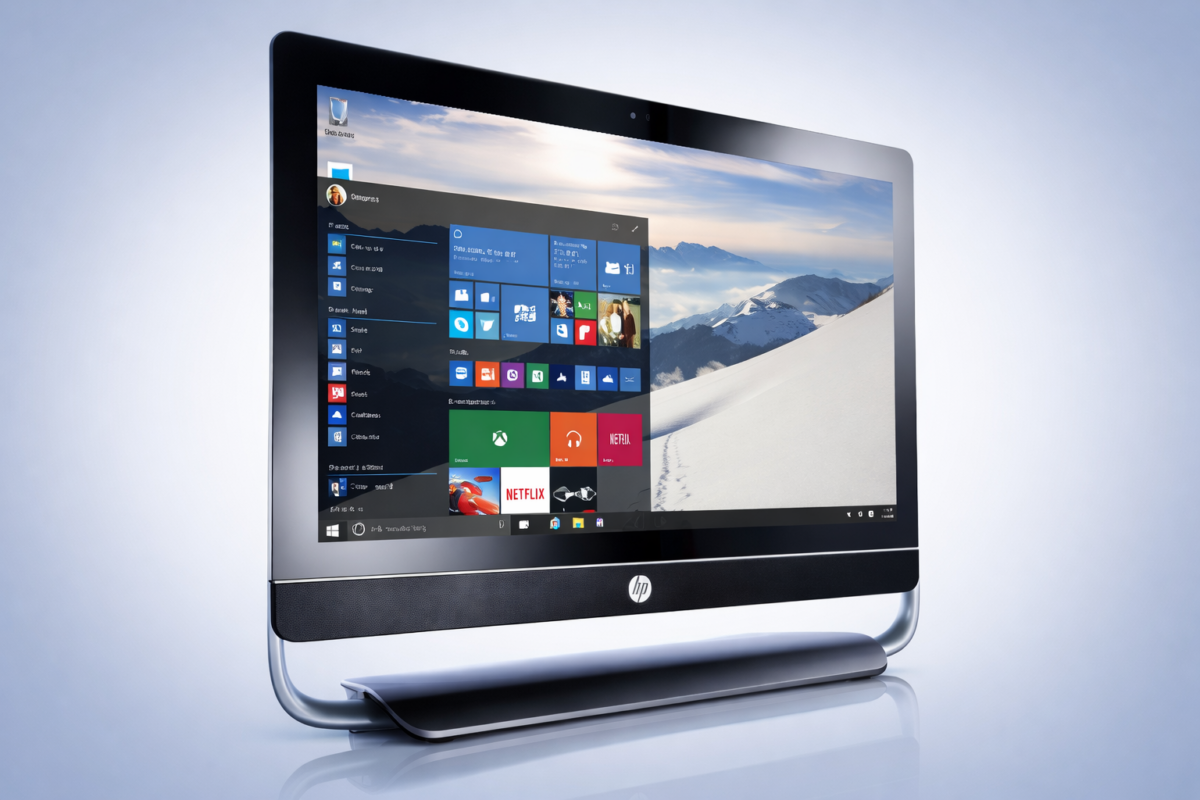
O Windows 10 já está disponível como uma atualização gratuita para usuários 8.1 Windows 7 e Windows . Se você leu nosso último post sobre dicas do windows 10, então você pode estar interessado em alguns novos atalhos de teclado. A Microsoft introduziu uma variedade de atalhos de teclado para navegar entre as novas funcionalidades, como desktops virtuais, e até mesmo ativar a Cortana. Todas as novas adições importantes usam a tecla Windows, então eles são fáceis de ativar.

Esta guia lista as teclas de atalho que você pode usar a partir do desktop no Windows 10.

Comando Função
Tecla do Windows iniciar Abre e fecha o menu Iniciar.
iniciar+1, iniciar+2, etc. Alterna para o desktop e inicia a aplicação nth na barra de tarefas. Por exemplo, iniciar+1 abre qualquer aplicação que está em primeiro na lista, numerado da esquerda para a direita.
iniciar+A Abre o action center.
iniciar+B Destaca a área de notificações.
iniciar+C Ativa a escuta de Cortana.¹ Usuários podem começar a falara Cortana imediatamente.
iniciar+D Alterna entre Mostrar Desktop (esconde/mostra qualquer aplicação em outra janela) e o estado anterior.
iniciar+E Alterna para o Desktop e abre o Explorador de arquivos com a aba de Acesso Rápido aberta.
iniciar+H Ativa o recurso de Compartilhamento charm nos aplicativos do Windows 10.
iniciar+I Abre as Configurações sistema do Sistema.
iniciar+K Ativa o recurso Conectar para transmitir para monitores sem fio e dispositivos de áudio.
iniciar+L Bloqueia o dispositivo e alterna para a tela de Bloqueio.
iniciar+M Alterna para a área de trabalho e minimiza todas janelas abertas.
iniciar+O Bloqueio do dispositivo de orientação.
iniciar+P Abre o Painel de Projetores para procurar e conectar a telas externas e projetores.
iniciar+R Mostra a caixa de diálogo Executar.
iniciar+S Inicia Cortana.² Os usuários podem começar a digitar uma consulta imediatamente.
iniciar+T Percorre os aplicativos na barra de tarefas.
iniciar+U Inicia o Centro de Facilidades de Acesso.
iniciar+V Ciclo através de notificações.
iniciar+X Abre o menu avançado no canto esquerdo inferior da tela.
iniciar+Z Abre a barra de comandos específicos do aplicativo.
iniciar+ENTER Inicia o Narrador.
iniciar+BARRA DE ESPAÇO Muda o idioma de entrada e o layout do teclado.
iniciar+TAB Abre o gerenciador de tarefas.
iniciar+, Olhada rápida no desktop.
iniciar+SINAL DE MAIS Aproxima o Zoom.
iniciar+SINAL DE MENOS Afasta o Zoom.
iniciar+ESC Fecha a lupa.
iniciar+SETA PARA ESQUERDA Fixa a janela ativa para a metade esquerda do monitor.
iniciar+SETA PARA DIREITA Fixa a janela ativa para a metade direita do monitor.
iniciar+SETA PARA CIMA Maximiza a janela ativa verticalmente e horizontalmente.
iniciar+SETA PARA BAIXO Restaura ou minimiza a janela ativa.
iniciar+SHIFT+SETA PARA CIMA Maximiza a janela ativa verticalmente, mantendo a largura atual.
iniciar+SHIFT+SETA PARA BAIXO Restaura ou minimiza a janela ativa verticalmente, mantendo a largura atual.
iniciar+SHIFT+SETA PARA A ESQUERDA Com múltiplos monitores, mova a janela ativa para o monitor da esquerda.
iniciar+SHIFT+SETA PARA A DIREITA Com múltiplos monitores, mova a janela ativa para o monitor da direita.
iniciar+HOME Minimiza todas as janelas não ativas; restaura todas as janelas não ativas.
iniciar+PRNT SCRN Tira uma foto da tela e a coloca na pastaComputador>Imagens>Capturas de Tela.
iniciar+CTRL+SETA ESQUERDA/DIREITA Alterna para o anterior ou próximo desktop virtual.
iniciar+CTRL+D Cria um novo desktop virtual.
iniciar+CTRL+F4 Fecha o desktop virtual ativo.
iniciar+? Inicia o aplicativo de Feedback do Windows.

Para fazer download dessa tabela, clique aqui.
Você também pode fazer download diretamente do site da Microsoft em Inglês clicando aqui.

Dicas e Truques do Windows 10

O Windows 10 está repleto de novas funcionalidades, e vem com uma legião de novos ajustes e truques – Desbloquear uma poderosa funcionalidade escondida de todos usuários é uma delas.

Outros, porém, simplesmente o deixam molda-lo a alguns dos novos recursos do Windows 10 na forma que se adeque melhor a você. Aqui estão alguns dos mais úteis truques e Dicas que encontramos. Pretendemos atualizar este artigo ao longo do tempo. Tem algum truque ou dica nova? Compartilhe conosco nos Comentários!

Faça Cortana escutar

Cortana finalmente deu o salto para o PC no Windows 10, assumindo o controle das funções de busca do sistema e algumas coisas mais. Mas por padrão, ela não executa seus comandos. Se você gostaria de ser capaz de simplesmente falar comandos para o computador executar, abra a Cortana, clicando no campo de busca na barra de tarefas e selecione o ícone do Notebook no painel de opções do lado esquerdo. Selecione Configurações da lista , em seguida, basta ativar a opção “Deixe Cortana responder quando você diz ‘Oi Cortana'” . Você precisará de um microfone ativo para que isso funcione, é claro. Enquanto você está vasculhando as configurações da Cortana , você pode mergulhar no menu de Notebook para afinar exatamente quais os dados pessoais do Microsoft digital assistant pode acessar. Lembre-se que, no entanto, como o Google Now, a eficácia de Cortana está diretamente relacionada com o quanto ela sabe sobre você.

Pesquisa de linguagem natural poderoso

Cortana pode lidar com todos os tipos de comandos emitidos usando linguagem natural, como a reprodução de música, criar lembretes, ou mostrando-lhe o tempo, mas o uso mais poderoso de suas habilidades de linguagem natural gira em torno de capacidades de pesquisas básicas. Você pode dar a Cortana comandos básicos como ” Localizar fotos de junho” ou ” Localizar documentos com o Windows 10″ e ela vai aplicar os filtros apropriados, vasculhar seus arquivos locais e de armazenamento na nuvem, como o onedrive para então lhe os resultados.

 Personalize o seu menu Iniciar

Se você aprecia a mistura da interface tradicional com a Live Tiles, note que você pode clicar com o botão direito em qualquer Tile e selecione Redimensionar para alterar dimensões, exatamente como na tela inicial do Windows 8.

Alternativamente, se você não gosta do Live Tiles e da interface Metro, você também pode clicar com o botão direito em cada um dos padrões no menu Iniciar e selecione Desinstalar para limpá-los de seu sistema, ou simplesmente Desafixar do Menu Iniciar se você prefere esconder do que erradicá-los. Para preencher novamente o Live Tiles com softwares de desktop de sua escolha, você pode clicar com o botão direito em qualquer aplicativo ou programa e selecione fixar na tela inicial e antes que você perceba, ele vai ser como o Windows 7 de novo.

Configure o E-mail do seu jeito

Os aplicativos de e-mail e calendário do Windows 10  foram reformulados e estão bem melhores em comparação com o Windows 8 . Eles são extremamente rápidos, mais completos, e infinitamente com opções de mouse mais amigáveis do que antes.

Mesmo melhor, o novo Mail adiciona opções de personalização que permitem colocar um toque pessoal sobre o app. Você não apenas pode mudar a imagem no painel de visualização com a imagem de sua escolha, como você também pode configurar o modo como o correio se comporta quando você executa seus novos gestos em uma mensagem.

Para começar a mexer, clique no ícone de engrenagem no canto inferior esquerdo do aplicativo, selecione Opções. Você vai encontrar todas as opções de gestos na opção de ações rápidas.

Desligue arquivo de exibição de Acesso Rápido do Explorador

Quando você abre o File Explorer no Windows 10, o padrão é uma nova visão de Acesso Rápido, que mostra suas pastas mais frequentemente acessadas ​​e arquivos visualizados recentemente. Eu particularmente gosto, mas se você preferir o Windows Explorer padrão encontrado no Windows 8, aqui está como fazer;

Abra o Windows Explorer, selecione Exibir> Opções da fita. A janela Opções de pasta será aberta. Clique no menu drop-down “Abra o Windows Explorer” na parte superior, em seguida, selecione a opção ” Este PC”. Clique em OK e está feito!

Mover janelas abertas entre desktops virtuais

Os desktops virtuais permitem segregar seus aplicativos abertos em áreas discretas e múltiplas. Alternar entre desktops virtuais abertos é bastante fácil usando o Task View (o botão que se parece com dois painéis, um sobre o outro, no taskboard ) ou tecla Windows + Tab, enquanto Alt + Tab salta você entre aplicativos abertos em todos os desktops. Há também uma maneira de realmente mudar um aplicativo aberto a partir de um desktop virtual para outro se você gostaria de misturar as coisas ao redor. Primeiro, vá à caixa desktop virtual do aplicativo que você gostaria de mudar para outra área de trabalho virtual, em seguida, abra a interface Task View. Basta clicar e segurar o aplicativo que você deseja mover, arraste-o para a área de trabalho virtual desejada na parte inferior da tela. Você também pode arrastá-lo até a opção “+ Novo Desktop” no canto inferior direito para criar uma nova área de trabalho virtual para o aplicativo.

Programe suas reinicializações

Isso é maravilhoso. Se você tem atualizações pendentes que requerem que você reinicie o seu PC, Windows 10 irá permitir a você agendar um horário específico para ele a fazê-lo. Finalmente!

Abra a opção Configurações no menu Iniciar, então vá até Atualizações e Recuperação> Windows Update. Se você tem uma atualização pendente, você verá a tela à esquerda, o que permite que você agende a sua reinicialização depois que você selecionar o botão de opção ” Selecione um tempo de reinício”. Mesmo melhor, você pode mergulhar nas Opções avançadas e  pedir ao Windows para notificá-lo de agendar uma reinicialização sempre que as atualizações estiverem prontas.

Obter atualizações do Windows a partir de outras fontes

As atualizações do Windows Update não param por aí. O Windows 10 introduz uma nova opção que permite baixar as atualizações usando a tecnologia peer-to-peer, em vez de diretamente do site da Microsoft. Isso torna possível obter patchs de segurança mais rápido quando todo mundo está martelando os servidores dedicados da Microsoft, ou poupar largura de banda em um casa lotada de computadores, basta baixar o novo patch uma vez da Microsoft, em seguida, compartilhá-lo entre os PCs sob seus cuidados .

Para mexer com a configuração, siga para Configurações> Atualização & Recovery > Windows Update > Opções avançadas> Escolha como você vai baixar as atualizações. Por padrão, “Obter atualização de mais de um lugar” está habilitado e configurado para baixar atualizações de PCs em sua rede local e a na Internet.

Segredo, novo prompt de comando poderoso

O Windows 10 traz uma série de novos recursos de linha de comando bacana, incluindo – aleluia! – A Capacidade de copiar e colar dentro do prompt de comando com Crtl + C e Ctrl + V.

Para ativar os novos recursos, abra o prompt de comando. Botão direito do mouse sobre sua barra de título e selecione Propriedades. Você pode encontrar e ativar os novos recursos na seção ” Editar Opções” do guia Opções.

Novos Atalhos de teclado!

Windows 10 traz um punhado de atalhos de teclado novos, tudo integrado com as novas habilidades do sistema operacional reformulado. Há muito mais do que podemos listar aqui, então criamos um post onde listamos as Principais teclas de atalho do Windows 10 para você aprender tudo sobre eles.

GodMode

O lendário GodMode, um conjunto de recursos oculto para os usuários avançados do Windows, faz o seu regresso no Windows 10. Como antes, ativá-lo revela um menu de utilizador poderoso que reúne todas as configurações distantes do seu sistema e opções de configuração em um único local. Basta criar uma nova pasta e renomeá-la para que se segue:

GodMode . { ED7BA470-8E54-465E – 825C – 99712043E01C }

O Retorno da Paciência!

Depois de ser banido para a loja do Windows no Windows 8, Solitaire está de volta no Windows 10, mas pode ser difícil de encontrar.

Solitaire não está no menu Iniciar, e seus antigos Iniciar> Programas> Acessórios > Jogos não são encontrados no Windows 10. Procurar por Solitaire na seção Todos os apps do menu Iniciar também é um esforço em vão, é porque o jogo é oficialmente chamado de “Microsoft Solitaire Collection Preview” Você pode encontrá-la em todas as aplicações, ou apenas procurar Solitaire. Ele vai aparecer à direita.

Camaleão

A personalização não termina aí. Windows 10 oferece-lhe um controle mais granular sobre a cor da barra de tarefas, menu Iniciar, e campo de pesquisa.

Abra o menu Iniciar e vá para Configurações> Personalização> Cores para começar a ajustar as coisas. A opção “escolher automaticamente uma cor em meu background” faz o que afirma, em seguida, aplica essa cor para o campo Cortana / pesquisa e debaixo dos ícones dos aplicativos abertos. “Mostrar cor na barra de tarefas e menu Iniciar” também faz exatamente isso, ao desativar “Faça o menu Iniciar transparente” – que é ativado por padrão – remove o efeito veja através sutil em favor de um fundo opaco tanto para o menu Iniciar como a barra de tarefas.

Mais evidências sugerem que o planeta Terra está entrando em um sexto evento de nível de extinção

Novos estudos de Stanford, Princeton e Berkeley sugerem que o mundo começou um sexto evento de nível de extinção, este impulsionado principalmente pela humanidade. Esta nova investigação indica que o registro fóssil mostra claramente que as espécies de todo tipo estão se extinguindo muito mais rapidamente do que a taxa de fundo histórico sugeriria, e que grande parte da mudança é impulsionada pela humanidade, incluindo o impacto das alterações climáticas.

O relatório se propôs a responder se as taxas de extinção atuais para mamíferos e vertebrados foram maiores do que o mais alto nível de fundo observável através do registro fóssil, como as taxas de extinção mudaram ao longo do tempo dentro da história observada, e quantos anos levaria para as espécies serem extintas se a taxa de extinção de fundo se manteve estável. O chamado “taxa de fundo” de extinção é extremamente importante. É o número de espécies que podemos prever se teriam sido extintas, mesmo sem uma intervenção externa .

Enquanto o ponto do trabalho foi avaliar o impacto dos seres humanos, milhares de espécies de plantas, animais, répteis, anfíbios e aves têm historicamente se extinguido sem qualquer intervenção humana, enquanto outros (o pássaro dodô, a vaca marinha, o pombo do passageiro ,e a tartaruga gigante de Rodriguez) foram mortos por seres humanos, muito antes das mudanças climáticas serem uma preocupação. Uma taxa de extinção elevada fará qualquer partida moderna da norma menos grave para o futuro, enquanto uma baixa taxa de extinção de fundo enfatiza a partida moderna de normas históricas.

No passado, os cientistas estimam que as espécies tendem a se extinguir a uma taxa entre 0,1 e 1 espécies por milhão de espécies por ano, mas para os fins deste artigo, a equipe de pesquisadores decidiu, em uma taxa de extinção de fundo de 2E / MSY (o que significa duas espécies para cada milhão de espécies, cada milhão de anos). Por termos certeza da contabilização de todas as espécies, incluindo a espécie que não se deterioram e deixam materiais fossilizados, sempre vai haver alguma derrapagem nas figuras – mas ainda podemos traçar a taxa de extinção de espécies bem representados e comparar com registros históricos, quando que os dados estão disponíveis .

Este gráfico mostra o número de criaturas extintas desde 1500 e 1900 para cada classificação de espécies disponíveis. As taxas altamente conservadoras incluem apenas espécies nas quais se acredita não existirem mais, em qualquer lugar na Terra. Embora seja verdade que algumas destas espécies são mais tarde redescobertas, a taxa de redescoberta é extremamente baixa e, normalmente confinado a pequenas populações ameaçadas, localizadas em um local até então desconhecido. A tabela Conservadora inclui as espécies que se acredita serem extintas na natureza ou possivelmente extintas. Em ambos os casos , as taxas de extinção dispararam depois de 1900, uma vez que a revolução industrial e manutenção de registros moderno, onde ambos em andamento.

Por que os seres humanos devem se preocupar?

Varrer a perda de espécies para debaixo do tapete ou classificala como esterismo ecológico é um erro grave. A perda de uma única espécie pode parecer de menor importância – afinal, o mundo realmente precisa de rãs? Em teoria, não, não precisa – mas enquanto a perda de quaisquer espécies individuais é um evento menor no grande esquema das coisas, a perda de centenas pode criar dificuldades substancial para a humanidade. A perda de colônias de abelhas nos EUA poderiam conduzir os preços dos alimentos para cima, enquanto o colapso da pesca em alto mar já criou problemas reais para as comunidades que dependiam delas.

É impossível estimar o custo de extinção de espécies, em parte porque nós literalmente não sabemos o que poderíamos perder. Caranguejos-ferradura são um exemplo de uma espécie sob pressão como resultado da atividade humana que é também extremamente útil para a medicina humana. Ao contrário de outras espécies, que dependem de hemoglobina no sangue para o transporte de oxigênio, caranguejos-ferradura usam hemocyanin. O sangue do caranguejo-ferradura é usado para a fabricação de Limulus lisado amebócito (LAL), que reage com endotoxinas bacterianas. É um composto essencial usado para garantir que os dispositivos médicos e os medicamentos em si não são infectadas com bactérias antes de sererm dadas as pessoas. LAL pode até mesmo detectar algumas infecções fúngicas muito mais rápido do que outras formas de testes.

Se os caranguejos tivessem sido extintos antes de descobrimos essas propriedades, provavelmente nunca saberiamos que elas existiram. Enquanto eu escolhi um exemplo relativamente simples, com mais espécies sendo extintas, isso desestabiliza toda a web ecológica em torno deles. Em alguns casos, de outras espécies que possam ter preferido o primeiro como uma fonte de alimento irá adaptar-se. Em outros casos, eles não podem.

Nós não sabemos o que não sabemos – o que significa que não sabemos em que ponto a vida na Terra chega a um ponto de inflexão e começa a mudar drasticamente. Uma coisa que sabemos sobre os últimos eventos de extinção, independentemente das suas causas, é que eles foram marcados pelo surgimento de diferentes condições ambientais e espécies. O evento de extinção mais famosa, o impacto KT que destruiu os dinossauros não-aviários, abriu o caminho para os mamíferos evoluir e ascender. A vida, como um todo, é extremamente resistente, mas não há uma única espécie é garantida de sobrevivência – incluindo a nossa

Top 10 atalhos de teclado que cada novo usuário de Mac precisa saber!

Quer aprender a navegar ao redor OS X mais rápido? Aqui estão os Top 10 atalhos de teclado que cada novo usuário de Mac precisa saber!
Se você acabou de abrir a caixa de seu primeiro Mac você pode ficar um pouco confuso ao olhar para o teclado pela primeira vez. É um pouco diferente do que a contrapartida do Windows, mas isso não significa que é mais difícil de usar e navegar. Não há falta de atalhos de teclado úteis para ajudá-lo a se mover no OS X mais rápido e eficiente possível. Aqui estão os atalhos de teclado que pensamos que cada novo usuário de Mac deve saber desde o começo:

1. Como sair de uma app

Abandonar um aplicativo mata completamente a tarefa em si. A fim de encerrar um aplicativo completamente, apenas pressione Cmd + Q no teclado.

2. Como fechar a janela ativa

Se você não quer parar completamente um aplicativo, mas apenas fechar a janela ativa atual, pressione Cmd + W no teclado.

3. Como abrir uma nova aba

A maioria dos aplicativos suporta a abertura de abas, o que significa em vez de abrir novas janelas, você pode simplesmente abrir novas abas na mesma instância. Para abrir uma nova guia sem usar o menu arquivo, basta pressionar Cmd + T no seu teclado.

4. Como acessar o comutador de aplicativos

O comutador de aplicativos no Mac OS X permite que você rapidamente e facilmente alterne entre aplicativos abertos sem um mouse. Para acessá-lo basta pressionar Cmd + Tab no seu teclado. Em seguida, a guia por meio de aplicativos, pressione apenas repetidamente a tecla TAB até que você tenha o aplicativo que você deseja mudar para destaque e, em seguida, liberá-lo.

5. Como abrir a busca Spotlight

Busca Spotlight é o seu go-to lugar para pesquisar todos os arquivos e aplicativos em seu Mac. Para acessá-lo rapidamente, pressionando a barra de espaço Cmd + no seu teclado.

6. Como forçar o encerramento aplicativos

De vez em quando um aplicativo pode optar por não responder e você pode ter que forçá-lo a fechar, se o modo normal de parar não resultar em nenhuma resposta. Para abrir a caixa de diálogo pressione Cmd + Option + Esc no teclado.

7. Como cortar, copiar, colar e desfazer

Se você está acostumado a cortar, copiar, colar e desfazer em um teclado do Windows, um teclado Mac não é muito diferente, em vez de uma usar a tecla control você usará a tecla Cmd seguido por qualquer letra que você precise, Z, X, C, V para desfazer, recortar, copiar e colar, respectivamente.

8. Como pesquisar e encontrar palavras e frases

Se você quiser encontrar uma palavra ou frase específica em uma página web – ou em qualquer lugar dentro OS X – apenas pressione Cmd + F no seu teclado, a fim de lançar a barra de pesquisa in-app.

9. Como a lançar Quick Look

Quick Look é um grande utilitário que permite que você facilmente veja um arquivo de mídia sem abri-lo, daí o nome Quick Look. Basta clicar uma vez sobre o arquivo que você gostaria de ver no olhar rápido e, em seguida, toque na barra de espaço do teclado. Como alternativa, você pode pressionar Cmd + Y, que faz a mesma coisa. Acabei de encontrar o método barra de espaço para ser muito mais conveniente.

10. Como acessar o modo de, desligamento, hibernação e reinício

Se você precisa colocar o seu Mac para dormir, desligá-lo, ou reiniciá-lo, a maneira mais fácil de fazer isso é apenas abrindo uma caixa de diálogo que permite que você escolha um dos três. Para fazer isso, basta clicar em Control + Eject no seu teclado.

Quais são os seus atalhos favoritos?

Estes são os atalhos de teclado que eu penso que irão ajudar novos usuários de Mac. No entanto, nós sabemos que há muitos mais. Quais são os seus atalhos favoritos? Certifique-se de deixá-los nos comentários, bem como uma breve descrição do que eles fazem!

Olá, como posso ajudar?