
macOS Big Sur: 10 dicas para usar as novidades apresentadas

O macOS Big Sur é um sistema operacional poderoso, bonito e elegante no mundo dos computadores. O look&feel Apple está presente nos mais diversos detalhes, pormenores gráficos e mecânicos que o sistema apresenta. Além disso, por trás do aspeto, a empresa de Cupertino equipou o macOS Big Sur com ótimas funcionalidades.

Depois de ter sido lançado, o novo sistema operacional da Apple revela-se e mostramos algumas funcionalidades.

macOS Big Sur é bonito e poderoso

A Apple quer uniformizar a linha gráfica dos seus vários sistemas operacionais. Como tal, desde o iOS, iPadOS, watchOS, tvOS até ao macOS, as ferramentas, funcionalidades e design estão cada vez mais homogéneas.

Para além do aspeto, o macOS Big Sur traz algumas novidades de gestão, melhoramentos de segurança e privacidade no Safari, assim como outras particularidades. É sobre isso que hoje nos vamos debruçar.

10 dicas para usar as novidades macOS Big Sur
1 – Conheça a nova Central de Controle

A Central de Controle desempenha um papel importante no iPhone e no iPad e, finalmente, está aqui no macOS Big Sur. Mas onde?

Ok, para ter acesso, basta clicar no ícone do Central de Controle (parece um par de controles deslizantes empilhados uns sobre os outros) no canto superior direito do ecrã. Clique e vai aparecer imediatamente.

Assim, como seria esperado, a Central de Controle traz muito do que já conhecíamos do iOS e iPadOS. Tem o controle para o Wi-Fi, Bluetooth, AirDrop, não incomodar, entre outros. Tudo muito bem organizado e com controles deslizantes, botões bem destacados para gerir a luminosidade do ecrã, para projetar a imagem do ecrã nos dispositivos, como na Apple Tv, por exemplo, volume e o player de música/vídeo.

 

Conforme pode ver, a maioria destes controles podem expandir para mostrar mais opções. Por exemplo, se no controle Monitor clicar para expandir, poderemos ativar opções modo escuro e o Night shift.

2. Arraste os itens da Central de Controle para a Barra de Menu

Ainda sobre a Central de Controle, se algum dos comandos for usado tanto que precisa de estar sempre à vista na barra de menu, podemos isolar nessa área arrastando o ícone de dentro da Central até à barra.
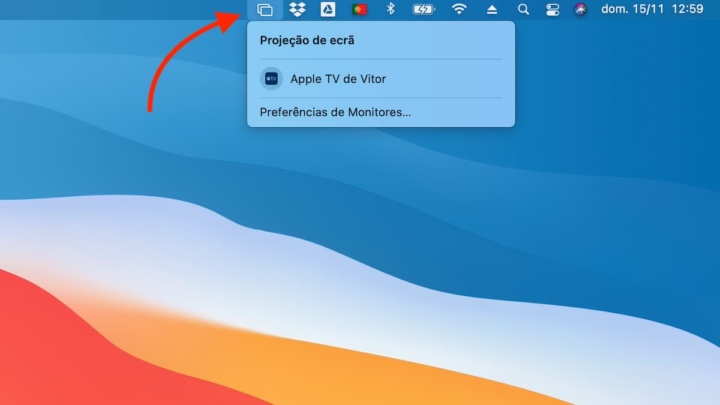
 

Assim, podemos arrastar um destes ícones para a Barra de Menu do Big Sur. Dessa forma, a opção disponível na Central de Controlo fica individualizada.

3. Gerir as notificações rapidamente

O macOS Big Sur traz agora uma Central de Notificações renovada. Assim, como no iOS e iPadOS, as notificações agora são agrupadas por aplicação, o que as torna significativamente mais fáceis de gerir.

Basta clicar com o botão direito em uma notificação ou pilha de notificações de uma aplicação específica. Em seguida, selecione Silenciar ou Desativar. Desta forma pode ter as notificações remetidas neste lugar, mas sem “incomodar”. Podemos também desligar as notificações e elas não serão colocadas aqui.
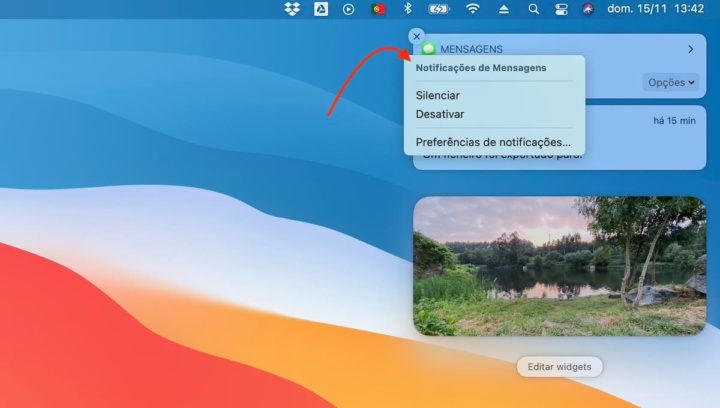
Além disso, pode clicar na opção Preferências de notificações para uma gestão detalhada das notificações.

4. Redimensionar widgets rapidamente

Central de Notificações também apresenta os mesmos widgets redesenhados que temos no iOS 14 e iPadOS 14. Estes não têm interatividade (por exemplo, a Calculadora tem um link direto para a aplicação Calculadora), mas a maioria tem algumas opções.
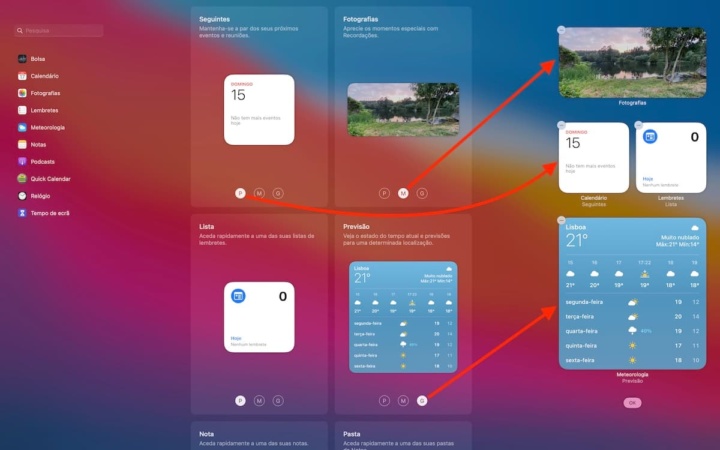
 

Conforme podem ver na imagem, a maioria dos widgets no macOS Big Sur são redimensionáveis, permitindo que se possa alternar entre vários níveis de detalhes rapidamente.

Basta clicar com o botão direito num widget e escolher qualquer um dos tamanhos disponíveis (pequeno, médio ou grande).

5. Mostrar a percentagem da bateria

Depois de atualizar para o macOS Big Sur num MacBook, notará imediatamente a falta de uma leitura percentual no ícone Bateria na barra de menu.

Se quiser trazê-lo de volta, comece por ir para

Preferências do Sistema

>, clique em Dock e barra de menu > Bateria. Marque a caixa ao lado de Mostrar percentagem.
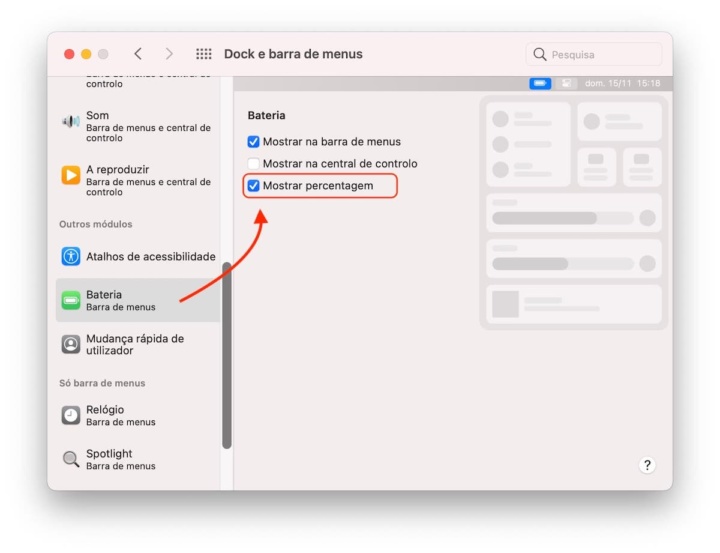
 

6. Mostrar a vida útil restante da bateria

Com o lançamento do macOS Sierra (em 2016), a Apple descartou a leitura do ‘tempo de duração’ das baterias do MacBook. Felizmente, essa funcionalidade está de volta ao macOS Big Sur.

Assim, para ter acesso a esta informação, basta clicar no ícone Bateria na barra de menu. Aí irá poder verificar uma estimativa do tempo restante de uso da bateria no seu MacBook.
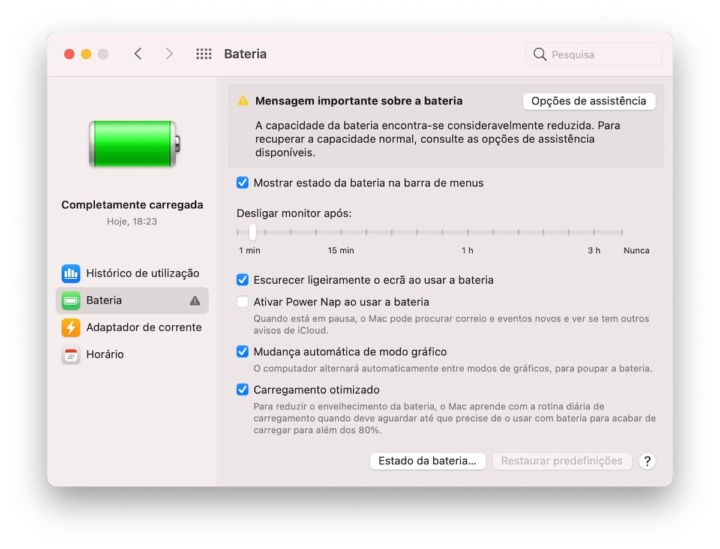
 

Conforme podemos ver na imagem, a ferramenta agora nos da algumas recomendações e informações.

7. Ver o histórico de uso da bateria

Por falar em bateria, o macOS Big Sur também vem com detalhes e estatísticas da bateria do seu MacBook. Vamos a Preferências do Sistema > Bateria para verificar o Nível da Bateria e Utilização com ecrã ligado. Isto pode ser visto nas últimas 24 horas ou nos últimos 10 dias.
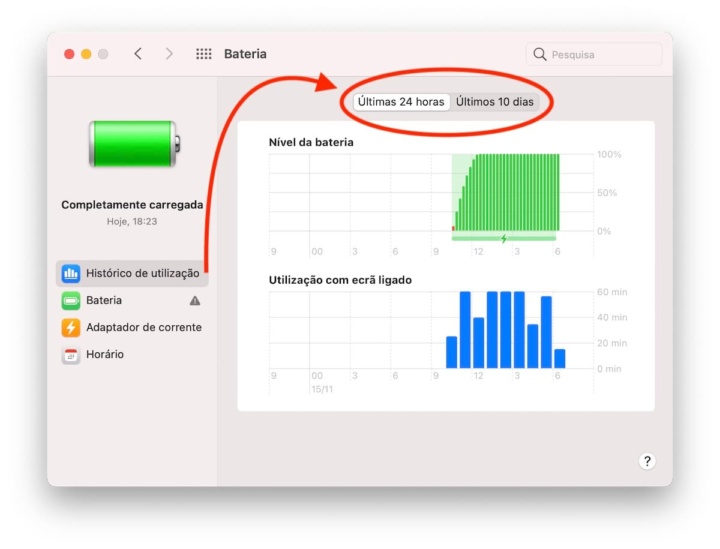
Isso e uma novidade para você? Talvez não, quem usa o iOS ou iPadOS seguramente que já conhece esta ferramenta.

Se você abrir o seu iPhone ou iPad e for a Definições > Bateria, vai perceber por que dizemos que cada vez mais a Apple quer uniformizar os seus sistemas operacionais.

8. Personalize os separadores do Safari

Muitas novidades foram adicionadas ao browser do macOS Big Sur. Assim, o Safari ganhou uma série de melhoramentos que lhe proporcionarão um maior desempenho e velocidade (50% mais rápido do que o Chrome de acordo com a Apple).

Além disso, as modificações irão trazer a este navegador uma interface do utilizador mais moderna, suporte para API WebExtensions (que permite aos programadores ter extensões de outros navegadores) e novos recursos interessantes, como a pré-visualização dos separadores em segundo plano.
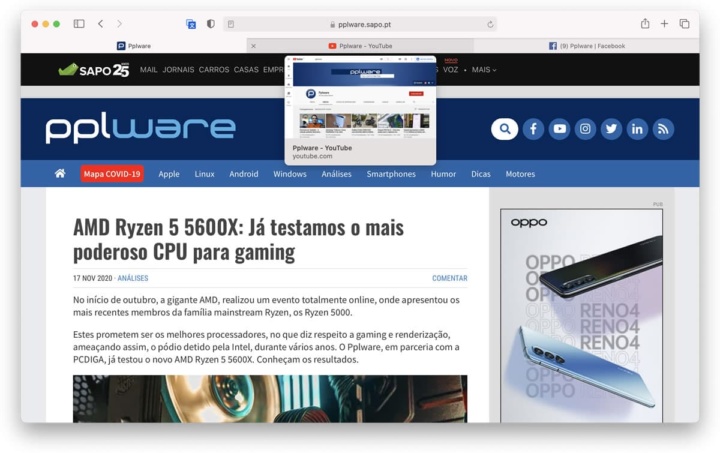
 

Neste campo, há, na nossa perspetiva, uma novidade mais interessante, que são os novos separadores personalizáveis. Para ativar, clique no ícone Personalizar (parece uma pilha de controlos deslizantes no canto inferior direito do ecrã) e pode rapidamente ativar ou desativar novas seções do separador, como Favoritos , Mais visitados, Relatório de privacidade, entre outros, como mostra a imagem a seguir.
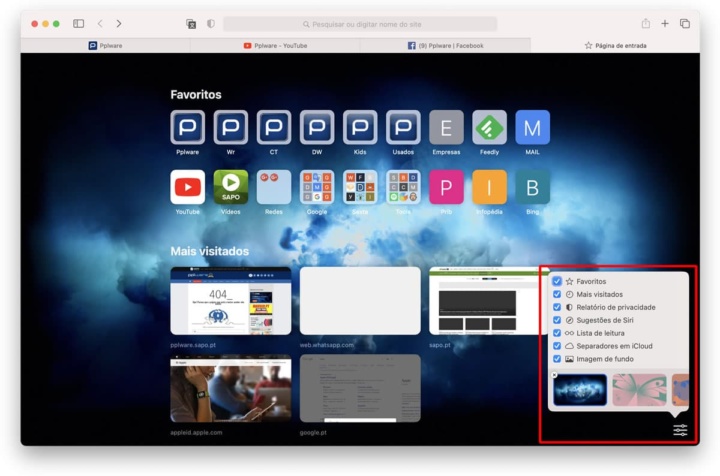
 

Conforme pode ver, aqui existe a possibilidade de adicionar planos de fundo à página de entrada. Existem vários exemplos, mas pode também escolher uma imagem sua. Ficou fantástico o Safari agora!

9. Exibir rastreadores de sites bloqueados

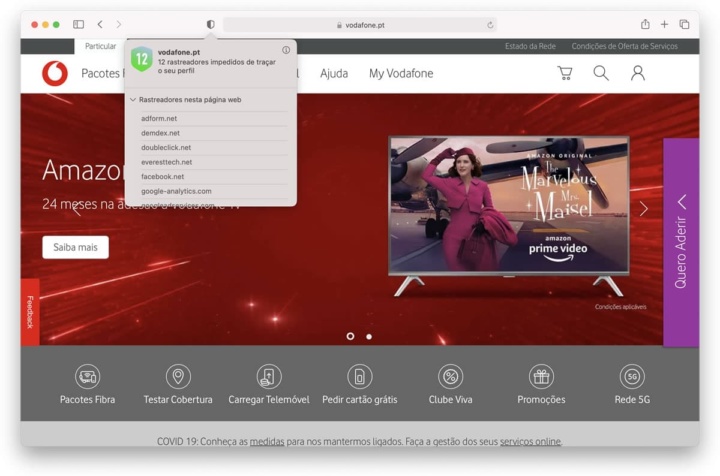
O Safari no macOS Big Sur não apenas evita que os rastreadores do site mantenham o controlo sobre o utilizador por padrão, mas o utilizador também pode ver os rastreadores bloqueados em tempo real. Ao navegar em qualquer site da Web, basta clicar no ícone Privacidade à esquerda do endereço para abrir um menu desdobrável com uma lista de rastreadores bloqueados.
 

10. Mensagens – Manter as conversas organizadas

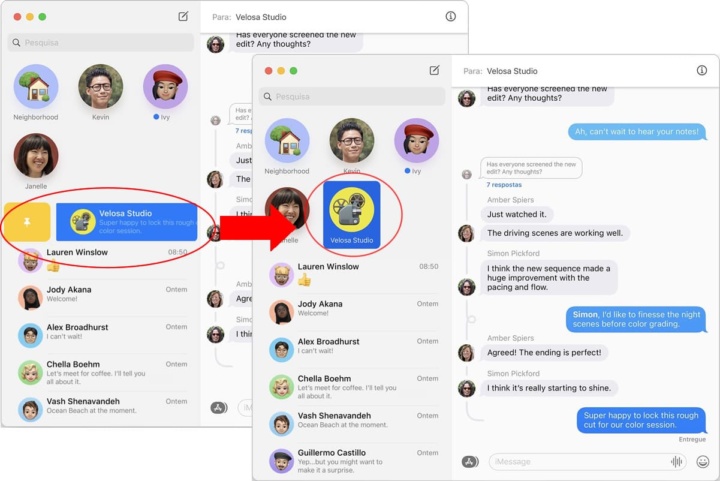
Com o novo sistema operacional, o app Mensagens está ainda melhor. Agora, poderá responder diretamente a uma mensagem anterior na conversa ou escrever o nome de alguém para lhe referir especificamente.

Pode igualmente fixar conversas importantes: passe o dedo para a direita por uma conversa e clique no botão fixar. As conversas fixadas aparecem por cima da lista, na parte superior da barra lateral.
 

Em resumo… muitas destas são funcionalidades muito importantes no dia a dia e outras acrescentam algo à experiência de utilização. Contudo, além destas, o novo sistema operativo da Apple trouxe muitas mais.

Instituto israelense desenvolve uma máscara facial auto-desinfetante que mata o Coronavírus

O uso da máscara facial foi adotado pelas autoridades de saúde em muitos países como um meio eficaz de impedir a disseminação do coronavírus . Desde que o flagelo se tornou uma pandemia, as máscaras faciais têm sido muito procuradas em vários países e surgiram várias novas tecnologias destinadas a promover o uso seguro e confortável das máscaras faciais.

Pesquisadores israelenses do Instituto Israelense de Tecnologia – Technion desenvolveram uma máscara que pode ser limpa e reutilizada usando a corrente elétrica de um carregador de celular. A máscara é desenvolvida pela Faculdade de Ciências e Engenharia de Materiais da empresa e é apontada como capaz de aniquilar patógenos que podem se acumular na superfície da máscara. Diz-se que é eficaz contra a cepa do Coronavírus que causa o COVID-19.


A nova máscara facial utiliza uma camada interna de fibra de carbono. A fibra de carbono pode ser aquecida conectando a máscara a uma fonte de energia 2A padrão, incluindo um carregador móvel, porta USB para laptop, banco de energia etc.

Um porta-voz da Technion revelou que uma patente havia sido registrada nos Estados Unidos e que estavam sendo tomadas medidas para tornar a máscara disponível comercialmente. A máscara possui uma válvula frontal que facilita a respiração do usuário. A porta de carregamento fica ao lado da ventilação. Surpreendentemente, a máscara deve vir com um preço barato – apenas um dólar.

Além deste design inovador, existem várias inovações relativas a máscaras faciais atualmente. Recentemente, uma empresa israelense Avtipus Patents and Inventions anunciou que havia criado uma máscara ‘inteligente’ com uma abertura que se abre automaticamente quando um garfo é trazido para perto do rosto. A máscara também pode ser operada usando um controle remoto portátil. No entanto, poucas pessoas encontrarão o jantar com uma máscara em local fresco.

O Amazfit Aeri é mais uma incrível máscara facial auto-desinfetante, que também permite o desbloqueio do celular por reconhecimento facial, sem interrupções.

5 dicas simples de tecnologia que facilitarão sua vida

Todo mundo adora atalhos, mas às vezes precisamos de um empurrão na direção certa para encontrá-los. Siga estas dicas técnicas rápidas e fáceis para adicionar números, controlar as muitas guias do navegador, simplificar a digitação do smartphone, procurar palavras-chave e disputar conectores USB.

1. Google suas equações

Você precisa somar alguns números rapidamente. O que você faz? Você pode procurar na calculadora na gaveta da mesa. Você pode pescar no seu computador por um aplicativo de calculadora. Ou você pode simplesmente usar a caixa de pesquisa do Google que você já abriu no seu navegador. A caixa de pesquisa do Google funciona como uma calculadora rápida e fácil. É bastante flexível sobre como você formula suas equações. Por exemplo, digitar “12 x 2” ou “12 vezes 2” obterá o mesmo resultado. O Google abre com facilidade uma calculadora completa no navegador acima dos resultados de pesquisa usuais, para que você possa continuar seus cálculos.

A calculadora integrada do Google também pode lidar com algumas equações mais sofisticadas. Tente pedir raízes quadradas ou agrupar uma série como “12 + 18 + 36 – 9.” Se você tiver dúvidas mais elaboradas, lembre-se de usar parênteses para que ele saiba o que está perguntando. A pesquisa de “12 + 5 – (2 x 2)” obterá a resposta que você procura: “13.”

2. Controle suas guias no Chrome

Os usuários do Windows estão familiarizados com o conceito de gerenciador de tarefas, um programa que mostra tudo o que está sendo executado no seu computador. A versão para Mac é chamada de monitor de atividade. O navegador Chrome do Google possui um gerenciador de tarefas próprio e é uma boa maneira de controlar suas guias.

Se você tiver 30 guias abertas, pode ser difícil lembrar o que é onde. Acesse o gerenciador de tarefas através das configurações (em “mais ferramentas”) ou use o atalho do teclado shift + esc em uma máquina Windows. O gerenciador de tarefas lista todas as suas abas abertas. Clique duas vezes na descrição de uma guia para que ela apareça no navegador. Há também uma opção “finalizar processo” que permite fechar as guias que você não precisa mais ou desligar uma guia que se comporta mal.

3. Abrace a barra de espaço do smartphone

Mantenha o fluxo da digitação funcionando sem problemas, tocando duas vezes na barra de espaço do teclado do smartphone para finalizar uma frase. Você obtém um ponto, um espaço e a próxima letra digitada será maiúscula. Isso pode funcionar para tudo, desde mensagens de texto até escrever emails em dispositivos iPhone e Android.

4. Encontre palavras-chave em páginas longas

Você está olhando para um documento de várias páginas ou um site que parece que dura para sempre. Você sabe o que está procurando, mas não quer perder tempo rolando e digitalizando. Faça uma pausa e convoque uma ferramenta de busca de palavras pressionando Control + F no Windows ou Command + F no Mac. Isso funciona com programas como o Chrome e o Word e fornece uma caixa de pesquisa útil, geralmente no canto superior direito da janela. Agora basta inserir a palavra ou frase que está procurando e pode ir diretamente para ela na página.

5. Conecte os cabos USB da maneira correta

Cabos USB estão por toda parte. Você provavelmente tem um estoque deles enrolado em uma pilha em algum lugar, além de cabos USB serpenteando pelo computador e outros aparelhos, como tentáculos. A maioria de nós passou pelo menos alguns momentos frustrantes tentando conectar um cabo USB com o lado errado para cima. É um incômodo que alguns cabos USB reversíveis especializados estejam no mercado há vários anos para evitar esse problema.

Mas não se preocupe. Existe uma maneira rápida de descobrir qual lado do seu antigo conector USB normal está instalado. Sua primeira pista é procurar o pequeno símbolo semelhante a um tridente. Isso é tudo. Se o símbolo do seu cabo estiver faltando, procure uma pequena costura na parte de metal externa do conector. Isso é baixo. Basta dar uma olhada e você não vai tentar congestionar o cabo da maneira errada.

Suas frustrações com USB não durarão para sempre. O novo padrão USB Tipo-C finalmente nos traz conectores reversíveis, para que possamos esperar dias melhores, à medida que mais dispositivos adotarem o USB-C.

Alerta de fraude: Cuidado com a fraude ‘Clearance Sales Summary’ no Facebook!

Alerta de fraude: Cuidado com a fraude ‘Clearance Sales Summary’ no Facebook!

Bem, ainda existe outro golpe perigoso no Facebook, e este está mirando usuários desavisados ​​de duas maneiras diferentes.

Esse post de fraude em si é basicamente apenas um gráfico que lista várias empresas que supostamente estão realizando vendas de liquidação.

Essas são empresas bem conhecidas que geralmente oferecem itens com alta demanda e, é claro, tornam a tentação muito forte.

Se você vir esse gráfico, NÃO clique nele e NÃO visite nenhum dos URLs impressos nele!

Aqui está o gráfico que você precisa observar (observe que existem várias variações dele também):


O primeiro e mais imediato perigo com esse golpe é acessar um site fraudulento e fazer com que seu dispositivo seja atingido por uma infecção por vírus.

Pior ainda, alguns dos sites fraudulentos realmente oferecem mercadorias para você comprar.

Se você acabar mordendo a isca e fazendo um pedido, não receberá os itens que pediu.

Em vez disso, os golpistas acabarão com as informações do seu cartão de crédito ou débito e você terá uma conta bancária vazia!

Conclusão: se uma postagem com este gráfico (ou de natureza semelhante) aparecer no feed de notícias do Facebook, clique nos três pontos no canto superior direito da publicação e clique em Enviar comentários sobre esta publicação para denunciá-la para que o Facebook possa usar para baixo.

Faça o que fizer, NÃO clique no gráfico em si nem visite nenhum dos URLs impressos nele!

Se você clicar no gráfico acidentalmente, recomendo fortemente que você execute as verificações de malware para remover qualquer vírus que possa estar infectando sua máquina.

Facebook proíbe pré-instalação em telefones Huawei

A proibição cobre o aplicativo principal do Facebook, bem como aplicativos de suas subsidiárias WhatsApp e Instagram.

A ação foi tomada em resposta à ação do governo dos EUA em maio para impedir que empresas norte-americanas utilizem empresas estrangeiras de telecomunicações que considera um risco de segurança.

As pessoas que já possuem um telefone Huawei e têm os aplicativos relevantes instalados ainda podem continuar a usá-los.

O Facebook disse que também continuaria a fornecer atualizações para os usuários existentes nos telefones Huawei.

A Huawei não comentou a decisão do Facebook.

A decisão só se aplica a aplicativos pré-instalados e não impede que os proprietários de smartphones da Huawei baixem e instalem os aplicativos assim que receberem seus telefones.

No entanto, essa opção não estará mais disponível se o Google restringir o acesso dos telefones Huawei à sua Play Store no futuro.

A decisão é outro golpe para a Huawei, que esta semana aprendeu que o Google deixará de permitir que a empresa use seu principal software Android depois de meados de agosto.

Por enquanto, a Play Store para Android e todos os aplicativos do Google continuarão disponíveis para a Huawei.

Olá, como posso ajudar?