• (51) 3104-2334
  • contato@technodes.com.br
  • Rua das Araras, 414 - Harmonia - Canoas/RS

Categoria de Arquivos: Dicas Úteis

Dicas e Truques do Windows 10

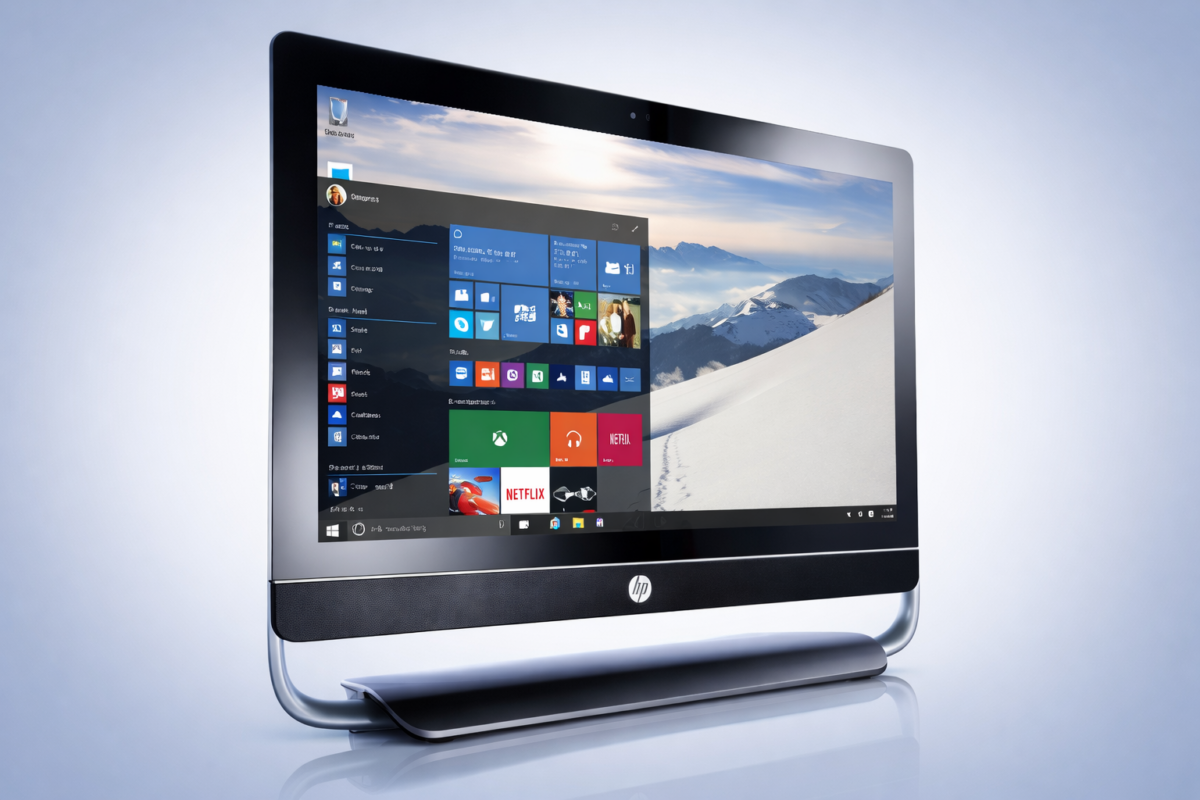
O Windows 10 está repleto de novas funcionalidades, e vem com uma legião de novos ajustes e truques – Desbloquear uma poderosa funcionalidade escondida de todos usuários é uma delas.

Outros, porém, simplesmente o deixam molda-lo a alguns dos novos recursos do Windows 10 na forma que se adeque melhor a você. Aqui estão alguns dos mais úteis truques e Dicas que encontramos. Pretendemos atualizar este artigo ao longo do tempo. Tem algum truque ou dica nova? Compartilhe conosco nos Comentários!

Faça Cortana escutar

Cortana finalmente deu o salto para o PC no Windows 10, assumindo o controle das funções de busca do sistema e algumas coisas mais. Mas por padrão, ela não executa seus comandos. Se você gostaria de ser capaz de simplesmente falar comandos para o computador executar, abra a Cortana, clicando no campo de busca na barra de tarefas e selecione o ícone do Notebook no painel de opções do lado esquerdo. Selecione Configurações da lista , em seguida, basta ativar a opção “Deixe Cortana responder quando você diz ‘Oi Cortana'” . Você precisará de um microfone ativo para que isso funcione, é claro. Enquanto você está vasculhando as configurações da Cortana , você pode mergulhar no menu de Notebook para afinar exatamente quais os dados pessoais do Microsoft digital assistant pode acessar. Lembre-se que, no entanto, como o Google Now, a eficácia de Cortana está diretamente relacionada com o quanto ela sabe sobre você.

Pesquisa de linguagem natural poderoso

Cortana pode lidar com todos os tipos de comandos emitidos usando linguagem natural, como a reprodução de música, criar lembretes, ou mostrando-lhe o tempo, mas o uso mais poderoso de suas habilidades de linguagem natural gira em torno de capacidades de pesquisas básicas. Você pode dar a Cortana comandos básicos como ” Localizar fotos de junho” ou ” Localizar documentos com o Windows 10″ e ela vai aplicar os filtros apropriados, vasculhar seus arquivos locais e de armazenamento na nuvem, como o onedrive para então lhe os resultados.

 Personalize o seu menu Iniciar

Se você aprecia a mistura da interface tradicional com a Live Tiles, note que você pode clicar com o botão direito em qualquer Tile e selecione Redimensionar para alterar dimensões, exatamente como na tela inicial do Windows 8.

Alternativamente, se você não gosta do Live Tiles e da interface Metro, você também pode clicar com o botão direito em cada um dos padrões no menu Iniciar e selecione Desinstalar para limpá-los de seu sistema, ou simplesmente Desafixar do Menu Iniciar se você prefere esconder do que erradicá-los. Para preencher novamente o Live Tiles com softwares de desktop de sua escolha, você pode clicar com o botão direito em qualquer aplicativo ou programa e selecione fixar na tela inicial e antes que você perceba, ele vai ser como o Windows 7 de novo.

Configure o E-mail do seu jeito

Os aplicativos de e-mail e calendário do Windows 10  foram reformulados e estão bem melhores em comparação com o Windows 8 . Eles são extremamente rápidos, mais completos, e infinitamente com opções de mouse mais amigáveis do que antes.

Mesmo melhor, o novo Mail adiciona opções de personalização que permitem colocar um toque pessoal sobre o app. Você não apenas pode mudar a imagem no painel de visualização com a imagem de sua escolha, como você também pode configurar o modo como o correio se comporta quando você executa seus novos gestos em uma mensagem.

Para começar a mexer, clique no ícone de engrenagem no canto inferior esquerdo do aplicativo, selecione Opções. Você vai encontrar todas as opções de gestos na opção de ações rápidas.

Desligue arquivo de exibição de Acesso Rápido do Explorador

Quando você abre o File Explorer no Windows 10, o padrão é uma nova visão de Acesso Rápido, que mostra suas pastas mais frequentemente acessadas ​​e arquivos visualizados recentemente. Eu particularmente gosto, mas se você preferir o Windows Explorer padrão encontrado no Windows 8, aqui está como fazer;

Abra o Windows Explorer, selecione Exibir> Opções da fita. A janela Opções de pasta será aberta. Clique no menu drop-down “Abra o Windows Explorer” na parte superior, em seguida, selecione a opção ” Este PC”. Clique em OK e está feito!

Mover janelas abertas entre desktops virtuais

Os desktops virtuais permitem segregar seus aplicativos abertos em áreas discretas e múltiplas. Alternar entre desktops virtuais abertos é bastante fácil usando o Task View (o botão que se parece com dois painéis, um sobre o outro, no taskboard ) ou tecla Windows + Tab, enquanto Alt + Tab salta você entre aplicativos abertos em todos os desktops. Há também uma maneira de realmente mudar um aplicativo aberto a partir de um desktop virtual para outro se você gostaria de misturar as coisas ao redor. Primeiro, vá à caixa desktop virtual do aplicativo que você gostaria de mudar para outra área de trabalho virtual, em seguida, abra a interface Task View. Basta clicar e segurar o aplicativo que você deseja mover, arraste-o para a área de trabalho virtual desejada na parte inferior da tela. Você também pode arrastá-lo até a opção “+ Novo Desktop” no canto inferior direito para criar uma nova área de trabalho virtual para o aplicativo.

Programe suas reinicializações

Isso é maravilhoso. Se você tem atualizações pendentes que requerem que você reinicie o seu PC, Windows 10 irá permitir a você agendar um horário específico para ele a fazê-lo. Finalmente!

Abra a opção Configurações no menu Iniciar, então vá até Atualizações e Recuperação> Windows Update. Se você tem uma atualização pendente, você verá a tela à esquerda, o que permite que você agende a sua reinicialização depois que você selecionar o botão de opção ” Selecione um tempo de reinício”. Mesmo melhor, você pode mergulhar nas Opções avançadas e  pedir ao Windows para notificá-lo de agendar uma reinicialização sempre que as atualizações estiverem prontas.

Obter atualizações do Windows a partir de outras fontes

As atualizações do Windows Update não param por aí. O Windows 10 introduz uma nova opção que permite baixar as atualizações usando a tecnologia peer-to-peer, em vez de diretamente do site da Microsoft. Isso torna possível obter patchs de segurança mais rápido quando todo mundo está martelando os servidores dedicados da Microsoft, ou poupar largura de banda em um casa lotada de computadores, basta baixar o novo patch uma vez da Microsoft, em seguida, compartilhá-lo entre os PCs sob seus cuidados .

Para mexer com a configuração, siga para Configurações> Atualização & Recovery > Windows Update > Opções avançadas> Escolha como você vai baixar as atualizações. Por padrão, “Obter atualização de mais de um lugar” está habilitado e configurado para baixar atualizações de PCs em sua rede local e a na Internet.

Segredo, novo prompt de comando poderoso

O Windows 10 traz uma série de novos recursos de linha de comando bacana, incluindo – aleluia! – A Capacidade de copiar e colar dentro do prompt de comando com Crtl + C e Ctrl + V.

Para ativar os novos recursos, abra o prompt de comando. Botão direito do mouse sobre sua barra de título e selecione Propriedades. Você pode encontrar e ativar os novos recursos na seção ” Editar Opções” do guia Opções.

Novos Atalhos de teclado!

Windows 10 traz um punhado de atalhos de teclado novos, tudo integrado com as novas habilidades do sistema operacional reformulado. Há muito mais do que podemos listar aqui, então criamos um post onde listamos as Principais teclas de atalho do Windows 10 para você aprender tudo sobre eles.

GodMode

O lendário GodMode, um conjunto de recursos oculto para os usuários avançados do Windows, faz o seu regresso no Windows 10. Como antes, ativá-lo revela um menu de utilizador poderoso que reúne todas as configurações distantes do seu sistema e opções de configuração em um único local. Basta criar uma nova pasta e renomeá-la para que se segue:

GodMode . { ED7BA470-8E54-465E – 825C – 99712043E01C }

O Retorno da Paciência!

Depois de ser banido para a loja do Windows no Windows 8, Solitaire está de volta no Windows 10, mas pode ser difícil de encontrar.

Solitaire não está no menu Iniciar, e seus antigos Iniciar> Programas> Acessórios > Jogos não são encontrados no Windows 10. Procurar por Solitaire na seção Todos os apps do menu Iniciar também é um esforço em vão, é porque o jogo é oficialmente chamado de “Microsoft Solitaire Collection Preview” Você pode encontrá-la em todas as aplicações, ou apenas procurar Solitaire. Ele vai aparecer à direita.

Camaleão

A personalização não termina aí. Windows 10 oferece-lhe um controle mais granular sobre a cor da barra de tarefas, menu Iniciar, e campo de pesquisa.

Abra o menu Iniciar e vá para Configurações> Personalização> Cores para começar a ajustar as coisas. A opção “escolher automaticamente uma cor em meu background” faz o que afirma, em seguida, aplica essa cor para o campo Cortana / pesquisa e debaixo dos ícones dos aplicativos abertos. “Mostrar cor na barra de tarefas e menu Iniciar” também faz exatamente isso, ao desativar “Faça o menu Iniciar transparente” – que é ativado por padrão – remove o efeito veja através sutil em favor de um fundo opaco tanto para o menu Iniciar como a barra de tarefas.

Top 10 atalhos de teclado que cada novo usuário de Mac precisa saber!

Quer aprender a navegar ao redor OS X mais rápido? Aqui estão os Top 10 atalhos de teclado que cada novo usuário de Mac precisa saber!
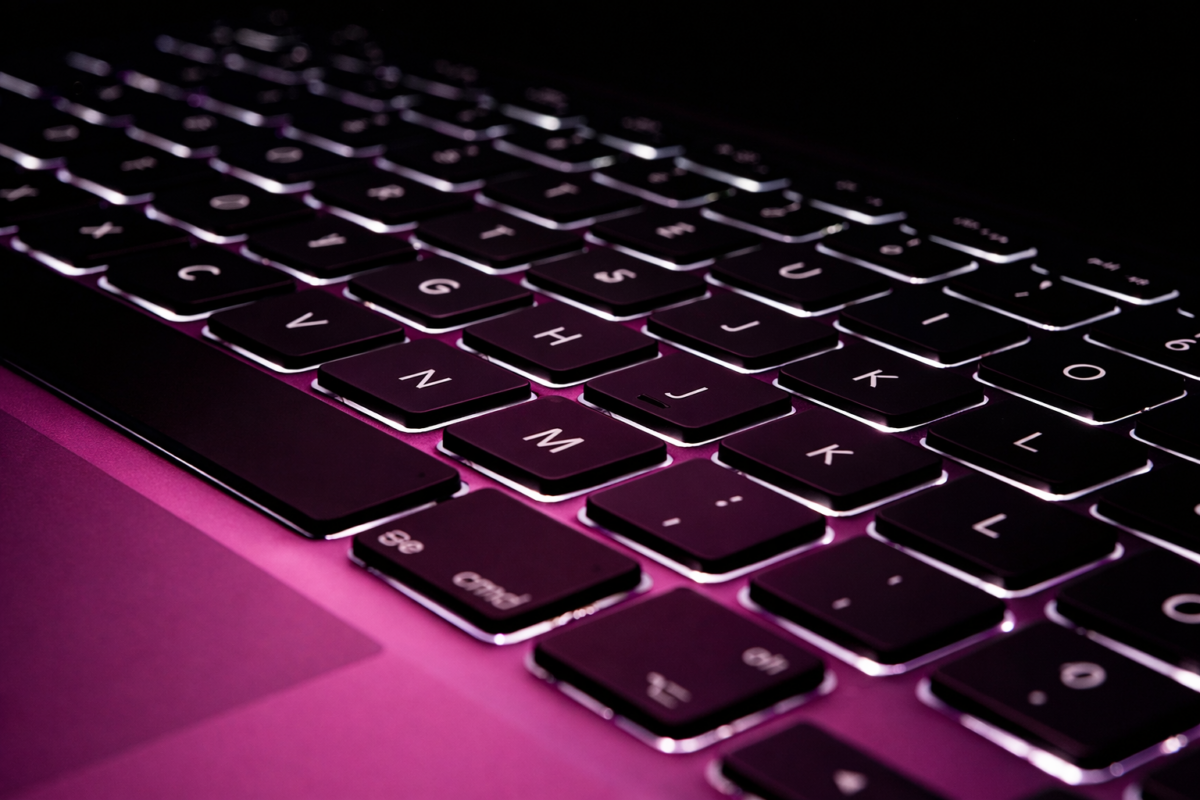
Se você acabou de abrir a caixa de seu primeiro Mac você pode ficar um pouco confuso ao olhar para o teclado pela primeira vez. É um pouco diferente do que a contrapartida do Windows, mas isso não significa que é mais difícil de usar e navegar. Não há falta de atalhos de teclado úteis para ajudá-lo a se mover no OS X mais rápido e eficiente possível. Aqui estão os atalhos de teclado que pensamos que cada novo usuário de Mac deve saber desde o começo:

1. Como sair de uma app

Abandonar um aplicativo mata completamente a tarefa em si. A fim de encerrar um aplicativo completamente, apenas pressione Cmd + Q no teclado.

2. Como fechar a janela ativa

Se você não quer parar completamente um aplicativo, mas apenas fechar a janela ativa atual, pressione Cmd + W no teclado.

3. Como abrir uma nova aba

A maioria dos aplicativos suporta a abertura de abas, o que significa em vez de abrir novas janelas, você pode simplesmente abrir novas abas na mesma instância. Para abrir uma nova guia sem usar o menu arquivo, basta pressionar Cmd + T no seu teclado.

4. Como acessar o comutador de aplicativos

O comutador de aplicativos no Mac OS X permite que você rapidamente e facilmente alterne entre aplicativos abertos sem um mouse. Para acessá-lo basta pressionar Cmd + Tab no seu teclado. Em seguida, a guia por meio de aplicativos, pressione apenas repetidamente a tecla TAB até que você tenha o aplicativo que você deseja mudar para destaque e, em seguida, liberá-lo.

5. Como abrir a busca Spotlight

Busca Spotlight é o seu go-to lugar para pesquisar todos os arquivos e aplicativos em seu Mac. Para acessá-lo rapidamente, pressionando a barra de espaço Cmd + no seu teclado.

6. Como forçar o encerramento aplicativos

De vez em quando um aplicativo pode optar por não responder e você pode ter que forçá-lo a fechar, se o modo normal de parar não resultar em nenhuma resposta. Para abrir a caixa de diálogo pressione Cmd + Option + Esc no teclado.

7. Como cortar, copiar, colar e desfazer

Se você está acostumado a cortar, copiar, colar e desfazer em um teclado do Windows, um teclado Mac não é muito diferente, em vez de uma usar a tecla control você usará a tecla Cmd seguido por qualquer letra que você precise, Z, X, C, V para desfazer, recortar, copiar e colar, respectivamente.

8. Como pesquisar e encontrar palavras e frases

Se você quiser encontrar uma palavra ou frase específica em uma página web – ou em qualquer lugar dentro OS X – apenas pressione Cmd + F no seu teclado, a fim de lançar a barra de pesquisa in-app.

9. Como a lançar Quick Look

Quick Look é um grande utilitário que permite que você facilmente veja um arquivo de mídia sem abri-lo, daí o nome Quick Look. Basta clicar uma vez sobre o arquivo que você gostaria de ver no olhar rápido e, em seguida, toque na barra de espaço do teclado. Como alternativa, você pode pressionar Cmd + Y, que faz a mesma coisa. Acabei de encontrar o método barra de espaço para ser muito mais conveniente.

10. Como acessar o modo de, desligamento, hibernação e reinício

Se você precisa colocar o seu Mac para dormir, desligá-lo, ou reiniciá-lo, a maneira mais fácil de fazer isso é apenas abrindo uma caixa de diálogo que permite que você escolha um dos três. Para fazer isso, basta clicar em Control + Eject no seu teclado.

Quais são os seus atalhos favoritos?

Estes são os atalhos de teclado que eu penso que irão ajudar novos usuários de Mac. No entanto, nós sabemos que há muitos mais. Quais são os seus atalhos favoritos? Certifique-se de deixá-los nos comentários, bem como uma breve descrição do que eles fazem!

2014: o ano de viver perigosamente online

Como você deve ter ouvido falar, 2013 foi o ano da megaviolação. Os criminosos cibernéticos revelaram a série mais cruel de ataques da história com 10 milhões de registros de dados roubados.* Agora mais do que nunca, é necessário ter cuidado quando estivermos online, pois os ataques que enfrentamos são os mais cruéis já vistos.

Para ajudar você a manter sua segurança, fizemos uma lista de alguns ataques disseminados no ano passado para que você fique atento e saiba como evitá-los. Também apresentamos alguns procedimentos proativos que você pode iniciar agora mesmo a fim de proteger melhor o computador.

Cryptolocker

 “ransomware” é uma nova variação tecnológica de um crime antigo. As vítimas normalmente recebem esse golpe de extorsão na forma de um pop-up ou e-mail que afirma desesperadamente: “A menos que você pague agora, poderá nunca mais ver os arquivos do seu computador novamente!”. Esse golpe rendeu com certeza milhões de dólares aos criminosos.5

O que você deve fazer: não abra arquivos executáveis no seu e-mail. Mesmo que eles pareçam seguros, exclua-os. O cryptolocker normalmente ataca através de e-mails contendo malware nos arquivos zip anexados. Portanto, uma segurança atualizada contra malware é essencial. Geralmente, ele é criado com engenharia social, fazendo com que o e-mail pareça vir de seus amigos ou com a ideia de que você está ajudando uma boa causa. Não é nada disso. A única coisa que você vai fazer é ajudar esses ladrões a se enriquecerem.

Gameover Zeus

também conhecido como “Zbot,” esse Cavalo de Troia vem infectando milhões de pessoas em todo o mundo desde 2011. Geralmente, ele também é enviado por e-mail, normalmente como uma fatura inesperada. A ideia é você receber uma conta anexada e abri-la imediatamente, querendo saber do que se trata. Nesse caso, é um malware usado para obter acesso à sua conta bancária.5

O que fazer: se você receber um e-mail com um anexo suspeito, exclua-o. Muitos desses golpes exigem que você tome alguma medida e convide o mal para entrar na sua casa. Pense antes de agir. Se você não estiver esperando um anexo, o mais provável é que seja um malware. Caso seu computador seja infectado, faça o download da ferramenta de remoção aqui.

Tinder Spam

esse malware é derivado do Tinder, um aplicativo popular para dispositivos móveis usado para relacionamento online, o que o torna um alvo atraente para os criminosos cibernéticos. Os usuários começaram a receber spam que convenciam as vítimas a fornecer os detalhes de seus cartões de crédito. O mesmo golpe agora evoluiu para perfis falsos de adultos.5

O que você deve fazer: mais uma vez, pense antes de agir. Como observamos, o sucesso de muitas táticas dos criminosos cibernéticos depende das medidas tomadas pelas vítimas, normalmente imediatas. Se algo parecer suspeito, provavelmente há uma boa razão para isso. Exclua-o e nem pense duas vezes.

Dragonfly

também conhecido como “Energetic Bear”, este grupo de criminosos conta com e-mails para distribuir malware oculto (notou algo em comum aqui?) e causar interrupções (ou até mesmo pane geral) em empresas de energia elétrica. Ele vai muito além de simplesmente convencer algumas pessoas ingênuas e mostra como esses novos ataques podem ser cruéis.

O que você deve fazer: você provavelmente não será atacado diretamente por esse grupo, mas poderá sentir os efeitos do malware. Mantenha a vigilância da sua segurança online, sabendo que os criminosos cibernéticos estão agora tentando novas formas de malware, mais hostis e menos óbvias.

Não relaxe sua vigilância. Como regra geral, use senhas fortes e altere-as de três em três meses. E ouça sua intuição: se alguma coisa online parecer estranha, provavelmente é porque há algo errado. Os criminosos cibernéticos estão mudando suas táticas e direcionando os ataques para todos os lados.

*Relatório de Ameaças à Segurança na Internet Volume 19, 2014

12 Dicas para a compra de um Notebook

Ter um notebook (laptop) é a necessidade de muita gente, afinal, este tipo de equipamento oferece mobilidade, ocupa pouco espaço físico e pode ser guardado facilmente em uma infinidade de lugares. Além disso, o mercado conta com notebooks cada vez mais baratos e com configurações para todos os gostos e aplicações.

Se você acha que chegou a hora de comprar, ou trocar o seu note, a Technodes apresenta 12 dicas para que você possa escolher o notebook mais adequado às suas necessidades. Estando atento a estas orientações, muito provavelmente você fará um bom negócio! Vamos a elas?

1. Memória RAM

Para a escolha da quantidade de memória RAM do seu notebook, você deve considerar o padrão atual do mercado. Por exemplo, sabe-se que para rodar o Windows 8 ou uma distribuição recente do Linux usando ambiente gráfico KDE ou Gnome é importante ter, no mínimo, 1 GB (gigabyte) de memória RAM. Acontece que, para os padrões atuais, é recomendável ter pelo menos 2 GB de memória RAM para não prejudicar o desempenho do computador e para rodar aplicações um pouco mais pesadas a contento. Se você pretende utilizar o notebook com frequência, prefira pelo menos 4 GB. Atente-se também à tecnologia: atualmente, as memórias DDR 3 são padrão no mercado. Assim, prefira este tipo.

2. Processador

Quanto ao processador, na maioria das vezes não é necessário escolher o mais "poderoso", mas também não é recomendável optar por um modelo bastante ultrapassado. Para tarefas básicas, é interessante optar por um processador que conte com recursos de economia de energia, como os modelos da linha Intel Atom ou AMD Athlon Neo. Estes processadores geralmente são mais baratos e têm a capacidade de poupar energia quando determinados recursos não estão sendo utilizados. Além de ajudar a evitar aquecimento, essa característica faz com que a energia da bateria dure mais. Mas, se você precisa de um notebook mais potente, capaz de rodar com tranquilidade jogos e aplicações mais pesadas, considere um processador com dois ou mais núcleos, como as linhas Intel Core i3, Intel Core i5 ou AMD Athlon X2 Dual Core para notebooks. Em geral, os chips direcionados a portáteis mais poderosos também contam com funcionalidades de economia de energia. Note, no entanto, que processadores deste tipo podem elevar consideravelmente o preço do notebook. Por outro lado, podem representar um bom investimento a longo prazo, uma vez que você provavelmente demorará mais para trocar de laptop. Se preferir, você pode consultar os sites dos fabricantes de processadores para saber quais os chips econômicos e top de linha atuais. As principais empresas desse segmento são Intel, AMD e, com uma participação muito menor, Via Technologies.

3. Bateria

Em telefones celulares, smartphones e principalmente em notebooks, ainda é difícil encontrar baterias que duram por um tempo considerado adequado. De qualquer forma, a escolha da tecnologia certa é capaz de acrescentar algum tempo de utilização. Atualmente, é recomendável o uso de baterias do tipo íons de lítio. Estas costumam ter carga mais duradoura, sua vida útil é maior e não acrescentam custo considerável ao notebook. Um detalhe importante: se você precisa usar seu notebook pela bateria constantemente, é recomendável adquirir um modelo de um fabricante que oferece baterias vendidas separadamente para sempre ter uma de reserva. Considere também a compra de modelos com bateria de pelo menos 6 células. Na prática, quanto mais células, mais o seu portátil permanecerá ligado longe da tomada.

4. Armazenamento: HD e SSD

Os HDs para notebooks são fisicamente menores que os modelos usados em desktops. Esta característica faz com que estes dispositivos sejam, geralmente, um pouco mais caros. Por isso, a escolha de um HD com muita capacidade só deve ser considerada em caso de necessidade, para evitar aumento expressivo de custos. Note também que você não deve escolher um modelo com pouca capacidade pensando em economizar, porque se este HD já estiver fora de linha (ou se estiver prestes a sair de linha), seu preço pode ser apenas pouco menor do que um HD de capacidade maior. Assim, prefira um HD com 500 GB em vez de um com 320 GB, por exemplo. Detalhe importante: para reduzir o consumo de energia, é comum encontrar HDs para notebook mais lentos que os HDs para PCs. Enquanto um HD comum atual roda a 7.200 RPM (rotações por minuto), há HDs para notebooks que rodam à taxa de 5.400 RPM. Unidades SSD são uma alternativa interessante. Este tipo de dispositivo ocupa pouco espaço físico e pesa menos que os HDs, portanto, é indicado especialmente aos laptops mais leves e finos. Além disso, SSDs são muitos mais ágeis no acesso aos dados, permitindo inclusive que o sistema operacional inicialize com maior velocidade. O problema é que esta é uma tecnologia substancialmente mais cara, razão pela qual muitos fabricantes oferecem laptops com SSD de menor capacidade de armazenamento em relação aos discos rígidos na tentativa de diminuir o preço do equipamento como um todo. Por este motivo, se você optar por um notebook com SSD, verifique se a sua capacidade é suficiente para atendê-lo.

5. Unidade de CD/DVD ou Blu-ray

Atualmente, já não é raro encontrar notebooks que não oferecem unidade de CD/DVD, principalmente no que se refere aos modelos mais compactos. Na verdade, com a popularização de "pendrives" (que são conectados às portas USB) e leitores de cartões de memória em laptops, a necessidade de uso de CDs ou DVDs para armazenamento de dados caiu muito. Em outras palavras, drives de CD/DVD já não são tão importantes assim. Mas, para quem faz questão, vale a pena observar se a unidade não apenas lê, mas também grava CD e DVD. Você também pode considerar adquirir um notebook com drive de Blu-ray, embora esta tecnologia possa deixar o portátil um pouco mais caro.

6. Tela

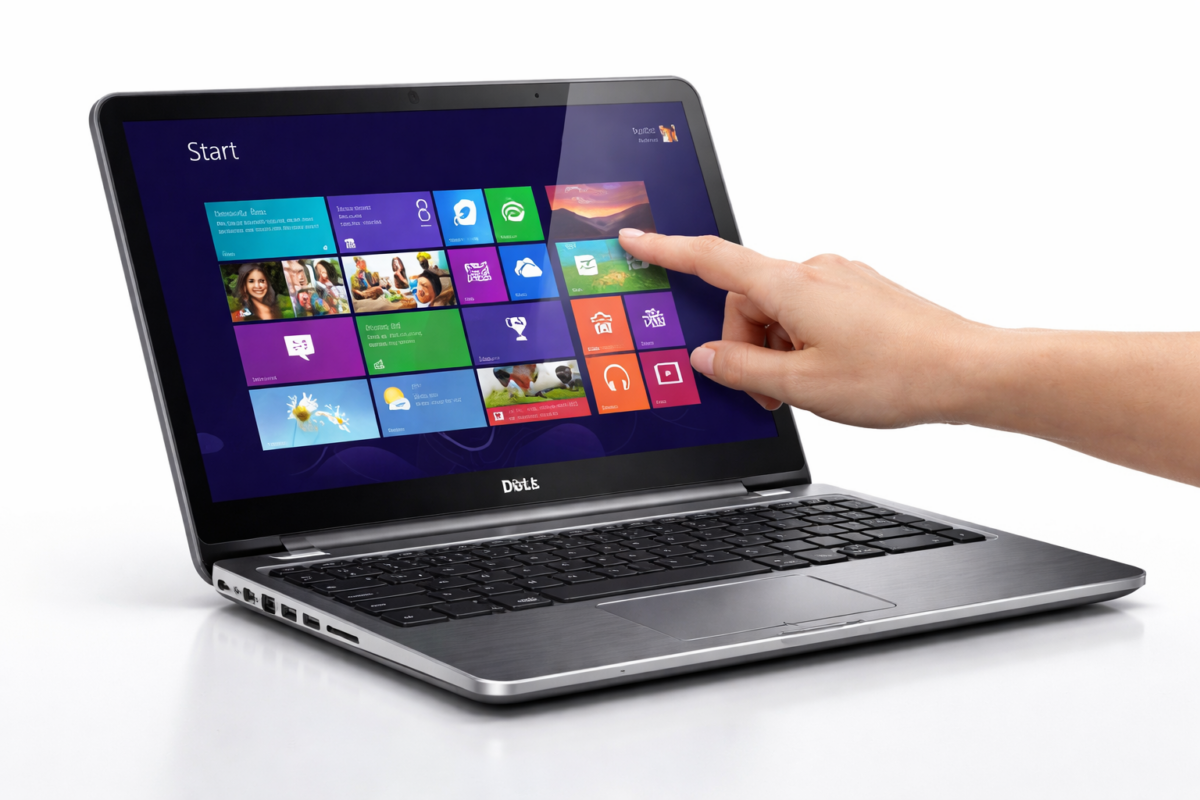
É óbvio que, quanto maior a tela (display), melhor a visualização. No entanto, quanto maior a tela, maior também é o tamanho do notebook e, em geral, o consumo de energia. Por esta razão, a escolha do tamanho da tela deve estar de acordo com suas necessidades. Se você precisa de um notebook para utilizar em casa para economizar espaço, uma tela grande é recomendável para isso, você pode usar notebooks com tela de 15 ou mesmo 17 polegadas, por exemplo (estes são realmente grandalhões!). Por outro lado, se você pretende transportar o notebook para vários lugares (por exemplo, nas visitas aos seus clientes), uma tela menor, com 13 ou 11 polegadas, ajuda a diminuir o espaço que o portátil ocupa na bolsa ou na mala. Uma observação importante é que praticamente todos os notebooks de hoje têm tela widescreen, que são maiores horizontalmente, de acordo com as tendências atuais, sendo úteis em diversas aplicações, como na visualização de filmes ou de planilhas. Saiba mais sobre tipos de tela aqui. Com o lançamento do Windows 8, os notebooks e ultrabooks com telas touch passaram a aparecer em grande número no mercado. Porém, no Brasil, produtos com displays sensíveis ao toque ainda têm, em geral, preços altos.

7. Chip gráfico

Talvez você não vá rodar jogos em seu notebook, mas provavelmente irá querer assistir a vídeos nele por exemplo, durante uma viagem de avião. Parar rodar filmes ou até mesmo alguns jogos, é recomendável escolher um notebook com um bom chip gráfico. Neste caso, é importante verificar se a memória da placa de vídeo (VRAM) é exclusiva UMA (Universal Memory Architecture) ou se é compartilhada da memória RAM principal SMA (Shared Memory Architecture). Se escolher compartilhada, que seja em um notebook com pelo menos 4 GB de memória RAM. Se optar por aparelhos com VRAM exclusiva, é recomendável que esta tenha ao menos 64 MB de capacidade.

8. Dispositivo para cursor

Eis outro detalhe importante: que tipo de tecnologia usar como substituto do mouse? O touchpad, mais comum, é um tipo de dispositivo onde o usuário movimenta o cursor na tela passando seus dedos em um pequeno painel sensível a toques. Este item geralmente é acompanhado de botões que possuem as mesmas funções das teclas de um mouse comum. No entanto, o utilizador também pode simular cliques do mouse pressionando o dedo rapidamente sobre o painel. Outra opção é o Pointing Stick, um pequeno botão que fica entre as teclas do notebook e que possui uma flexibilidade que permite a movimentação do cursor de acordo com a pressão que o usuário aplica por meio de seu dedo. Este tipo é muito mais difícil de ser encontrado. A melhor coisa a se fazer é, se possível, testar este recurso no notebook antes de comprá-lo. Se preferir, você pode utilizar um mouse comum ou, para facilitar o transporte, um mini-mouse, que pode ser USB, infravermelho ou Bluetooth

9. Conectividade: portas USB, HDMI, Wi-Fi e outros

É importante prestar atenção às características de conectividade do notebook para não ter uma experiência frustrante. Eis os itens mais importantes que o portátil deve ter:
– Pelo menos duas portas USB, sendo três o ideal. Uma delas pode inclusive ser USB 3.0, um padrão mais rápido e útil, por exemplo, para conexão de HDs externos mais recentes;
– Uma porta HDMI. Esta permite, por exemplo, exibir imagens de alta definição do notebook em um televisor LCD ou em um projetor;
– Conectividade Wi-Fi, afinal, é cada vez mais comum encontrar redes sem fio disponíveis em lugares públicos, como shoppings, aeroportos, restaurantes, hotéis e até mesmo em ônibus. Felizmente, praticamente todos os notebooks atuais oferecem esta tecnologia;
– Redes sem fio são cada vez mais populares, mas você ainda pode precisar conectar seu notebook a uma rede via cabo por meio de uma porta Ethernet. Trata-se de um item bastante comum, mas que pode estar ausente em alguns laptops, especialmente os mais finos. Para estes casos, muitas vezes é possível adquirir um adaptador Ethernet opcional;
– Embora não essencial, um leitor de cartões SD também pode ser uma boa ideia, já que facilita, por exemplo, a transferência de fotos a partir de uma câmera digital. Outras tecnologias menos populares também podem ser utilizadas, de acordo com a aplicação. Por exemplo, portas FireWire e Thunderbolt são adequadas para dispositivos de armazenamento de vídeo; Bluetooth, por sua vez, pode ser usado para transferir dados a partir de um celular ou para a conexão de um mouse sem fio.

10. Marca

Os principais fabricantes de computadores oferecem modelos bastante interessantes de notebooks. Entre eles, tem-se: HP, Lenovo, Dell, Toshiba, Asus, Sony, Apple e Acer. Estas empresas geralmente oferecem notebooks com recursos bastante satisfatórios, mas sempre há exceções, por isso, alguns cuidados são necessários:
– Verifique se a marca desejada possui uma ampla rede de assistência técnica;
– Confira se o fabricante fornece suporte por e-mail, chat on-line ou telefone;
– Fique atento ao prazo de garantia: embora a legislação brasileira exija garantia de, no mínimo, 3 meses, não adquira notebooks que tenham este prazo menor que 1 ano;
– Verifique se o equipamento de seu interesse não possui uma tecnologia obsoleta (tela de matriz passiva, por exemplo);
– Pergunte em fóruns de discussão se o modelo de seu interesse é confiável ou faça pesquisas na internet para encontrar opiniões.

11. Sistema operacional

Via de regra, é importante que você adquira um notebook com o sistema operacional mais atual possível, já que este será suportado por mais tempo pelo desenvolvedor. No entanto, importante mesmo é conhecer as características do sistema para saber se você se adapta bem a ele ou se não existem funcionalidades que deixam a desejar. A melhor forma de fazer isso é pesquisando na internet ou procurando a opinião de pessoas que conhecem melhor o assunto. Também é importante verificar se o sistema operacional instalado no computador possui algum tipo de limitação para tornar o preço final do equipamento menor, como impossibilidade de rodar determinados programas ou de personalização do visual, por exemplo.

12. Recursos adicionais

Há algumas características que podem ser encontradas em determinados modelos de notebooks que não são essenciais, mas melhoram a sua experiência de uso. Eis algumas delas:
– Teclado com retroiluminação LED: ilumina as teclas de forma que você possa localizá-las facilmente em ambientes escuros;
– Tela sensível ao toque: útil para executar algumas tarefas em substituição ao mouse. Notebooks com este recurso começaram a aparecer especialmente depois do lançamento do Windows 8;
– Webcam de alta definição: como as conexões à internet estão cada vez mais rápidas, você pode optar por uma webcam embutida capaz de gerar imagens com resoluções elevadas;
– 3G ou 4G: alguns notebooks permitem que você insira cartões SIM para redes 3G ou 4G, dispensando modems para este fim. Estes recursos, quando disponíveis, costumam ser opcionais, portanto, influenciam no preço final do notebook. Assim, cabe a você avaliar se a sua inclusão vale a pena ou não. Teclado com retroiluminação LED Teclado com retroiluminação LED
– Recurso opcional em algums notebooks

Finalizando

As dicas acima mencionaram item por item, o que dá a entender que o usuário pode escolher a configuração que quiser, mas não é bem assim. Ao contrário dos desktops, onde pode-se comprar as peças e depois montar a máquina, um notebook geralmente vem fechado e com uma configuração definida pelo fabricante (embora a grande maioria permita upgrades de memória e HD, por exemplo). A ideia das dicas é fazer com que você saiba quais itens analisar durante a compra. Por isso, é essencial avaliar para quais aplicações o notebook será empregado, pois assim você saberá reconhecer as características de maior ou menor importância.

Top 10 Atalhos de Teclado do Windows 8

Utilizar os atalhos do teclado pode aumentar significamento a sua produtividade, reduzir o esforço repetitivo e ajudar a mantê-lo concentrado. É bem mais produtivo por exemplo selecionar um texto com o teclado e pressionar as teclas CTRL + C, para copiar o texto, do que tirar a mão do teclado, pegar o mouse, levar o cursor até o texto, seleciona-lo, apertar o botão direito do mouse e depois clicar em copiar. Confira abaixo os 10 principais atalhos do teclado que recomendamos a todos memorizar e usar.

1. Tecla Windows

A chave do Windows em si é a tecla de atalho mais útil. Você pode pressioná-la a qualquer momento para exibir ou ocultar a tela Inicial.

2. Windows + X

Abre o menu de Acesso Rápido, que é como um mini-botão Iniciar. Links para o Explorador de Arquivos, Painel de Controle, Opções de energia, Gerenciador de Dispoitivos, e muito mais.

3. Windows + C

Em vez de posicionar o cursor do mouse no canto superior direito da tela, pressionando a tecla Windows e a tecla C ao mesmo tempo, fará com que o apareça menu “charms bar” que contem atalhos para: Área de pesquisa; Compartilhar; tela inicial; dispositivos e para o painel de configurações. Será mostrado também a data e hora na parte inferior da tela.

4. Windows + Z

Muitas vezes, todas as opções do menu estão escondidos em apps. Quando você está em um aplicativo, pressione essa combinação de teclas para abrir o menu de opções para aquele app.

5. Windows + L;

Bloqueia o sistema, exigindo digitação de senha para liberá-lo;

6. Windows + D

Este é o caminho mais rápido para chegar ao desktop.

7. Windows + E

Abre Meu computador.

8. Windows + F

Procura por arquivos.

9. Windows + I

Inicia o menu Configurações.

10. Windows + PrintScreen ou PrtScrn

Existe agora uma maneira fácil de tirar um screenshot. Basta pressionar a tecla Windows e a tecla PrntScrn e uma imagem de tudo o que está na tela serão salvos em sua pasta de imagens.

Olá, como posso ajudar?