
• (51) 3104-2334
  • contato@technodes.com.br
  • Rua das Araras, 414 - Harmonia - Canoas/RS

Categoria de Arquivos: Dicas Úteis

15 passos para proteger seu WhatsApp de hackers

Embora o WhatsApp seja uma maneira segura de enviar mensagens para outras pessoas, sua conta do WhatsApp pode ser facilmente invadida sem o seu conhecimento. Principalmente, os hackers usam métodos de hacking social para se apossar de suas contas do WhatsApp, o que engana você para que lhes dê acesso. Mas existem algumas medidas que você pode tomar para evitar isso.

Vamos descobrir como você pode proteger sua conta do WhatsApp contra hackers.

Como proteger o WhatsApp de hackers?

Não existe um método único ou único à prova de falhas para proteger sua conta do WhatsApp. A melhor medida é ser consciente e cuidadoso com sua privacidade, para não acabar compartilhando seus dados pessoais. Aqui estão as etapas mais eficazes que você tomaria para proteger seu WhatsApp de hackers por qualquer meio.

1. Ativar a confirmação em duas etapas

Você deve ter ouvido muito esse termo nos dias de hoje. A verificação em duas etapas, também conhecida como autenticação de dois fatores ou 2FA, é a chave primária para proteger qualquer conta online. Se ainda não o fez, certifique-se de proteger sua conta do Google e o ID Apple com a verificação em duas etapas. Agora, vamos descobrir como habilitar a verificação em duas etapas na conta do WhatsApp.
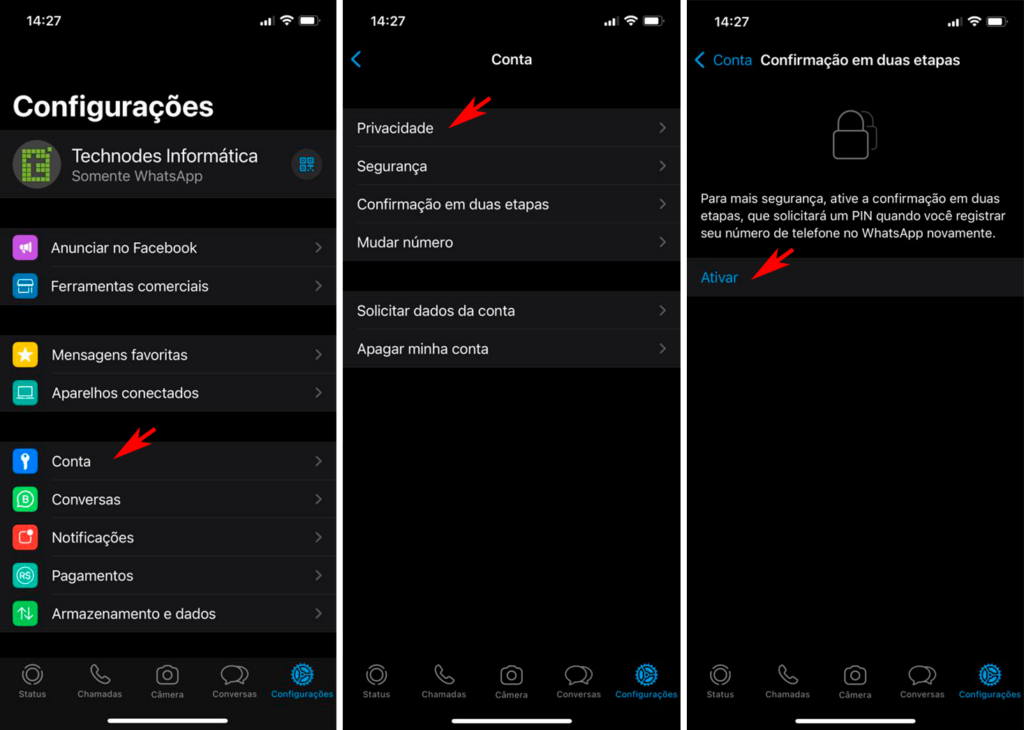
1. Abra o WhatsApp e toque em Configurações.
2. Selecione a opção Conta.
3. Toque na opção “Confirmação em duas etapas” e selecione “Ativar” na próxima tela.
4. Forneça um PIN de seis dígitos e lembre-se dele.
5. Adicione um endereço de e-mail para redefinir o PIN, caso necessário(opcional).
6. Confirme o endereço de e-mail e toque em Salvar ou OK.

Recomendamos que você adicione um endereço de e-mail para que você possa redefinir a confirmação em duas etapas e manter sua conta segura.
Se você não adicionar um endereço de e-mail e esquecer seu PIN, precisará aguardar 7 dias para poder redefinir seu PIN. Como não verificamos o endereço de e-mail para confirmar que ele está correto, certifique-se de que você digitou o endereço de e-mail correto e de que é possível acessá-lo.

Desativar a confirmação em duas etapas

Abra o WhatsApp e toque em Configurações.
Toque em Configurações > Conta > Confirmação em duas etapas >Desativar > Desativar.

Mudar seu PIN da confirmação em duas etapas

Abra o WhatsApp e toque em Configurações.
Toque em Conta > Confirmação em duas etapas > Mudar PIN.

Adicionar um endereço de e-mail

Abra o WhatsApp e toque em Configurações.
Toque em Conta > Confirmação em duas etapas > Adicionar endereço de e-mail.

Mudar um endereço de e-mail

Abra o WhatsApp e toque em Configurações.
Toque em Conta > Confirmação em duas etapas > Mudar endereço de e-mail.

2. Configurar bloqueio de tela para WhatsApp

Se você tem o hábito de deixar seu telefone desbloqueado na mesa de trabalho ou em algum lugar, é provável que outras pessoas possam verificar facilmente seu WhatsApp sem o seu conhecimento. Um bloqueio de tela para o WhatsApp impedirá isso solicitando a senha ou o PIN de bloqueio de tela.

Você pode ativar o bloqueio de tela e desbloquear o WhatsApp usando seu Face ID ou Touch ID/impressão digital. Para ativar o bloqueio de tela do WhatsApp usando Face ID ou Touch ID no seu iPhone ou Android.
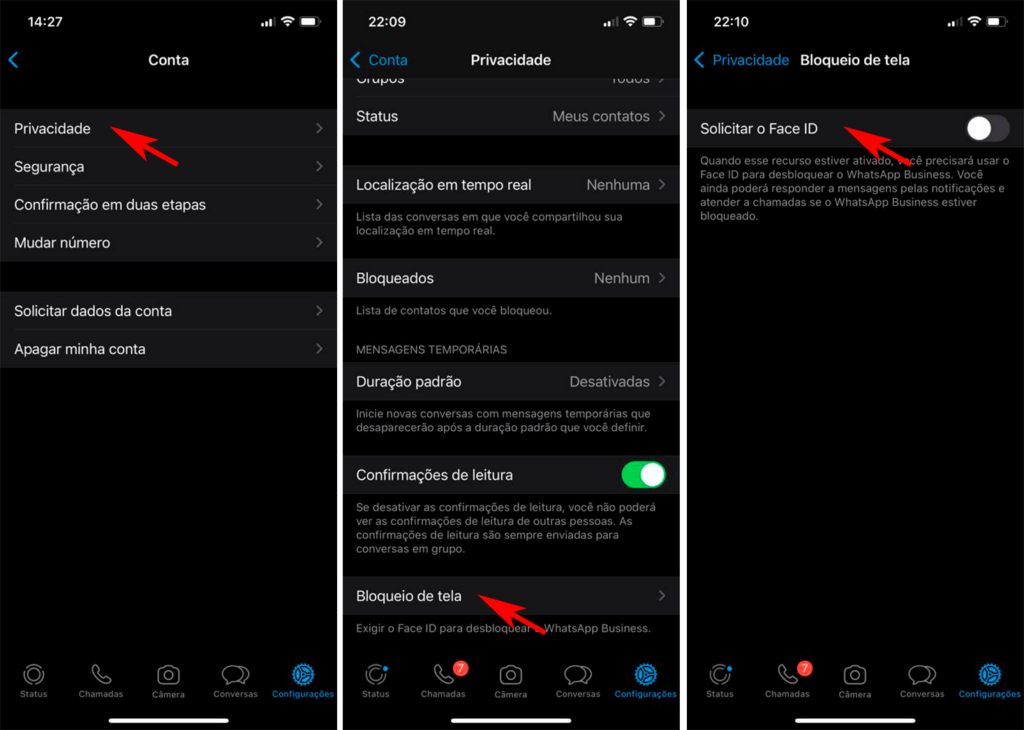
 

1. Abra o WhatsApp e vá para Configurações.
2. Selecione Configurações de privacidade.
3. Toque no “Bloqueio de tela” na parte inferior.
4. Ative “Exigir Touch ID/Face ID” na próxima tela.
5. Em seguida, autentique seu Face ID ou Touch ID para bloquear o WhatsApp com sua senha de bloqueio de tela.

Você também pode escolher no WhatsApp quando bloquear o aplicativo ao fechar ou minimizar o aplicativo. Escolher “Imediatamente” solicitará a verificação do Face ID ou Touch ID toda vez que você abrir o WhatsApp. Este é de longe um método muito bom para proteger seus bate-papos do WhatsApp de outras pessoas. Se você não for conveniente o suficiente com o método de bloqueio de tela do WhatsApp, poderá escolher qualquer outro método de bloqueio de aplicativo para Android ou bloqueio de aplicativo para iPhone.

3. Verifique se há login não autorizado no WhatsApp Web

Se alguém acessar seu telefone sem o seu conhecimento, ele poderá invadir facilmente seu WhatsApp conectando-se ao WhatsApp Web em seu PC. Qualquer pessoa pode simplesmente escanear um código QR usando seu WhatsApp e obter todos os bate-papos em seu PC. Portanto, é importante garantir que ninguém tenha acesso ao seu WhatsApp via login na Web.

No seu iPhone, abra o WhatsApp e vá para Configurações. Selecione “Aparelhos conectados”.

Procure qualquer computador que esteja ativo ou conectado anteriormente. Se você não reconhecer nenhum deles, selecione o computador na tela. Na próxima tela, toque em “Sair” para remover o acesso ao seu WhatsApp pelo WhatsApp Web. Embora eles já tenham visto seus bate-papos, você pode impedir que eles vejam suas mensagens do WhatsApp novamente.

Você precisa ser cauteloso com a seção WhatsApp Web ou dispositivos vinculados no seu WhatsApp, pois é o gateway mais vulnerável e mais fácil para ver todos os seus bate-papos.

4. Verificar criptografia de ponta a ponta

As conversas do WhatsApp são sempre criptografadas de ponta a ponta. Isso significa que qualquer mensagem ou texto que você enviar ao seu amigo ficará visível apenas para você e seu amigo. A mensagem será criptografada em um código secreto enquanto for enviada pela internet. Ele será descriptografado no telefone da outra pessoa e somente ela poderá ler as mensagens.

É assim que todas as mensagens e chamadas do WhatsApp funcionam. Portanto, não há nada sério para se preocupar em ser monitorado ou vigiado pelo WhatsApp. Mas se você tiver dúvidas sobre um contato, poderá verificar manualmente o código de segurança End to Encryption para ter certeza de que está realmente enviando mensagens para seu amigo e ninguém mais as está lendo.

Para verificar o código do WhatsApp de alguém, selecione primeiro o bate-papo do contato no WhatsApp no ​​seu telefone. Em seguida, toque no nome do contato na parte superior. Na janela aberta, toque em “Criptografia”.

Lá você verá seu código de segurança com um código QR. Para verificá-lo com o código de segurança do seu amigo, abra a mesma tela do seu bate-papo no WhatsApp da outra pessoa. Toque em “Escanear código” em seu telefone e digitalize o código QR em seu telefone.
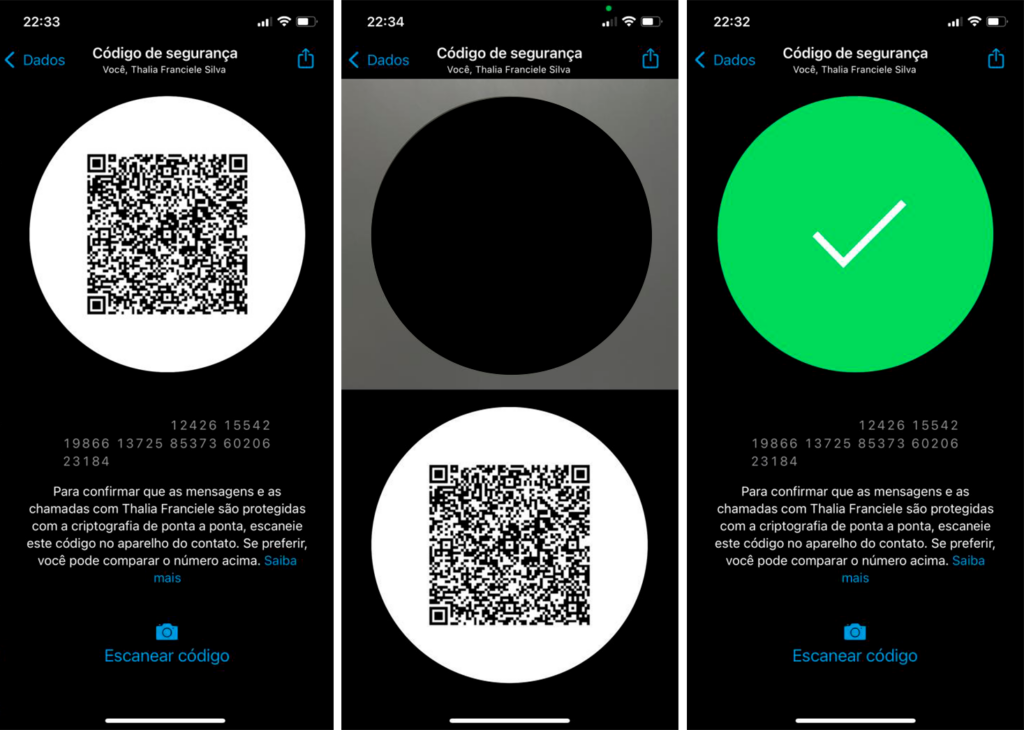
 

Se o código de segurança for verificado, você verá uma marca de seleção na tela. Se acontecer de ser códigos diferentes, significa que suas mensagens não chegaram ao telefone do seu amigo, mas de outra pessoa. Isso pode acontecer quando alguém troca os contatos do seu telefone e você acaba enviando a mensagem errada para a pessoa errada.

Os códigos de segurança de criptografia de ponta a ponta do WhatsApp para bate-papos mudarão quando um de vocês mudar para um novo telefone, desinstalar e reinstalar o WhatsApp ou alterar a conta.

5. Desative a conta do WhatsApp se seu telefone for roubado

E se o seu telefone for roubado? Se você tivesse um telefone Android, é provável que a pessoa que roubou seu telefone pudesse desbloqueá-lo com algumas técnicas. Seus dados podem ser comprometidos, assim como seus bate-papos do WhatsApp. A melhor abordagem para evitar isso é desativar seu WhatsApp no ​​momento em que for roubado.

Se você está se perguntando como pode desativar sua conta do WhatsApp remotamente, existe uma solução perfeita. Basta fazer login no seu WhatsApp em um novo dispositivo. Isso desativará e desconectará o WhatsApp do seu telefone roubado.

Se o seu cartão SIM estiver no dispositivo roubado, certifique-se de obter uma duplicata da sua operadora para que você possa entrar no seu WhatsApp no ​​novo dispositivo o mais rápido possível.

6. Denunciar bate-papos suspeitos

Você está recebendo mensagens intimidantes e textos estranhos de números desconhecidos? Muitas pessoas recebem regularmente essas mensagens indesejadas de números suspeitos, o que geralmente leva a hackers sociais e perda de privacidade. Para evitar isso, o WhatsApp permite que você denuncie qualquer número obscuro.

Para denunciar um bate-papo no WhatsApp, acesse o bate-papo e selecione o nome ou número do contato na parte superior.

Role para baixo na tela que se aproxima e toque em “Denunciar contato”.

Você pode optar por simplesmente denunciá-lo ou bloqueá-lo junto com o relatório. Sempre recomendamos bloquear esses números incomuns para que você possa ter um pouco de paz de espírito mais tarde.

7. Seja extremamente cuidadoso com as configurações de privacidade

O WhatsApp tem algumas opções de privacidade que permitem escolher quem pode ver suas informações no WhatsApp. Isso inclui a visibilidade da foto do seu perfil, sobre, status e muito mais.

Você pode ajustar seus recursos de privacidade do WhatsApp indo para Configurações do WhatsApp > Privacidade.
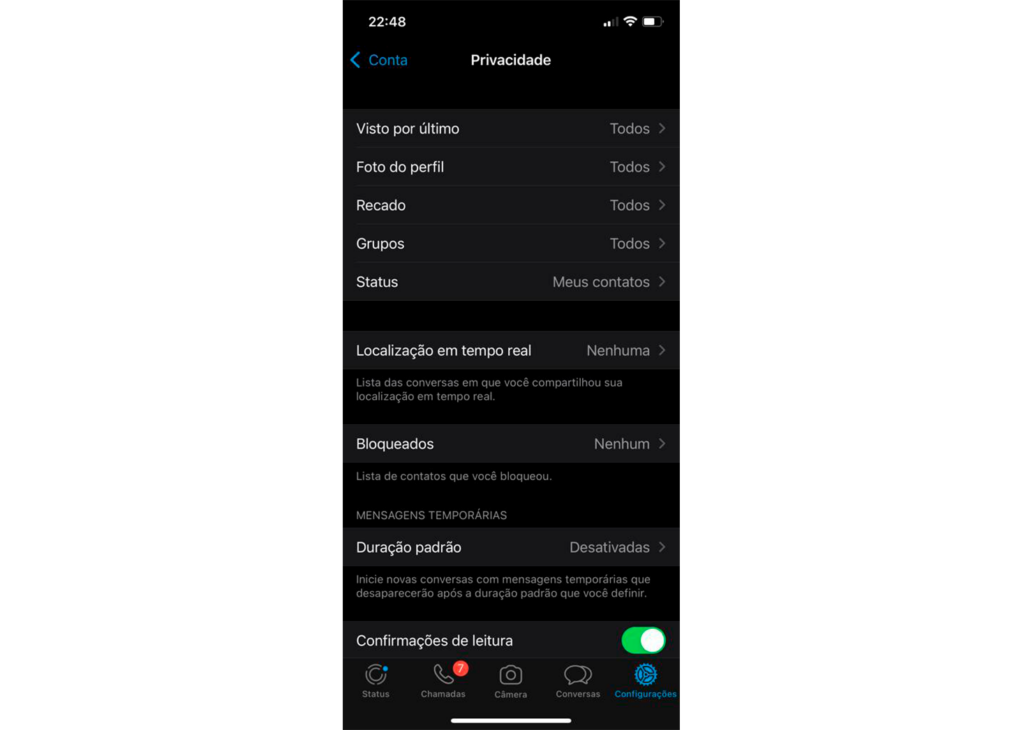
 

Você pode então selecionar qualquer uma das opções de privacidade para sua conta do WhatsApp. Cabe a você se deseja mostrar suas informações publicamente ou não. A maioria dessas opções de privacidade não se aplica às contas do WhatsApp Business, pois sua identidade não pode ser ocultada de outros usuários do WhatsApp.

8. Controle quem pode adicionar você a grupos

Existe essa opção no WhatsApp que permite bloquear todos os outros de adicionar você a um grupo. Normalmente, isso é desativado por padrão para que qualquer pessoa possa adicioná-lo a um grupo do WhatsApp. Isso pode ser perigoso, pois eles podem tentar fazer você clicar em alguns links de phishing.

Você pode evitar que outras pessoas o adicionem ao grupo do WhatsApp ativando esse recurso de privacidade. Para fazer o mesmo, vá para Configurações do WhatsApp> Conta. Na tela de configurações do WhatsApp, toque em Privacidade. Toque em “Grupos”. A opção padrão seria “Todos” na próxima tela. Você terá que mudar para “Contatos” ou “Ninguém” a partir daqui.

Depois de definir “Ninguém” para a permissão de adição do grupo do WhatsApp, ninguém mais poderá adicioná-lo a um grupo sem sua permissão. Se um contato tentar adicionar você a um grupo, ele será forçado a enviar um convite primeiro. Em seguida, cabe a você aceitá-lo ou excluí-lo.

9. Ocultar visto por último de outros

Se alguém continuar enviando mensagens sobre algo que você não gosta, você pode simplesmente evitá-lo. Mas se você ler as mensagens uma vez, eles terão um “visto azul” no seu bate-papo do WhatsApp e saberão que você já leu. Para evitar esses bate-papos, você pode simplesmente desativar esse “visto azul” do WhatsApp para que eles não saibam se você leu ou ignorou as mensagens.

Para ocultar o visto por último do bate-papo do WhatsApp de outras pessoas, vá para Configurações do WhatsApp > Conta. Vá para a opção Privacidade. Desative a opção “Recibos de leitura”.
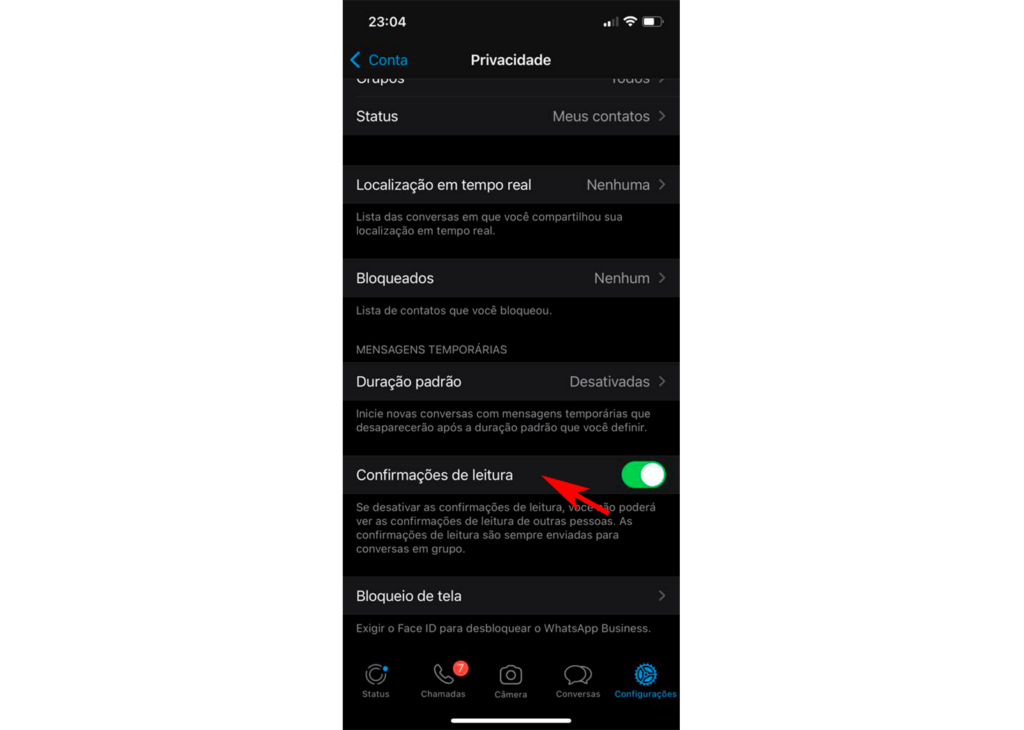
 

Quando os recibos de leitura do WhatsApp estão desativados, outras pessoas não poderão descobrir se você leu uma mensagem ou não. Mas há um problema, você também será impedido de ver se outras pessoas leram sua mensagem. É uma ponte de mão dupla, mas vale o cenário.

10. Envie fotos de visualização única no WhatsApp

Você está tentando enviar um arquivo de mídia para alguém, mas não quer que ele o salve? Agora você pode enviar fotos visualização única para seus contatos. Qualquer foto ou vídeo se autodestruirá assim que for visualizado.

Enviar fotos de visualização única no WhatsApp é fácil. Você só precisa escolher uma foto ou vídeo do rolo da câmera, como de costume. Antes de enviar, procure um ícone circular com “1” dentro dele na tela de visualização da imagem. Toque nele para ativar o modo de visualização única para a foto.
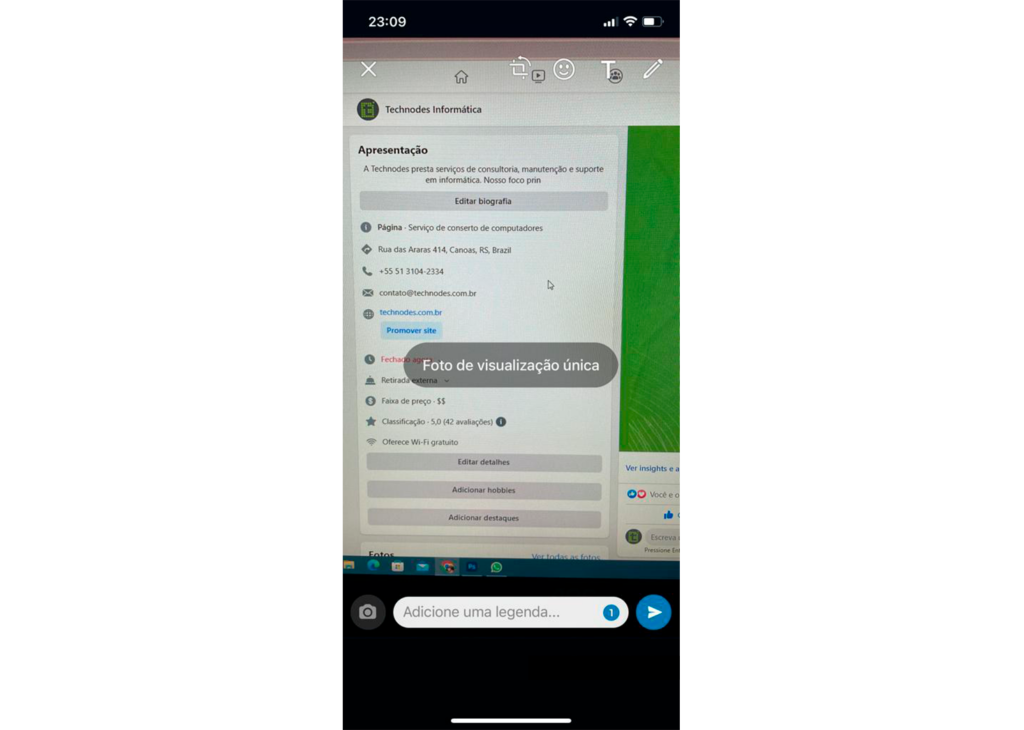
 

Agora você pode enviar a foto e ela será enviada como uma foto que desaparecerá para o chat. Você pode saber quando eles visualizarem a imagem e não permitirão vê-la depois. Embora, o destinatário ainda possa capturar as fotos que desaparecem e não há como impedir ou informar o remetente sobre isso.

11. Enviar mensagens do WhatsApp que desaparecem

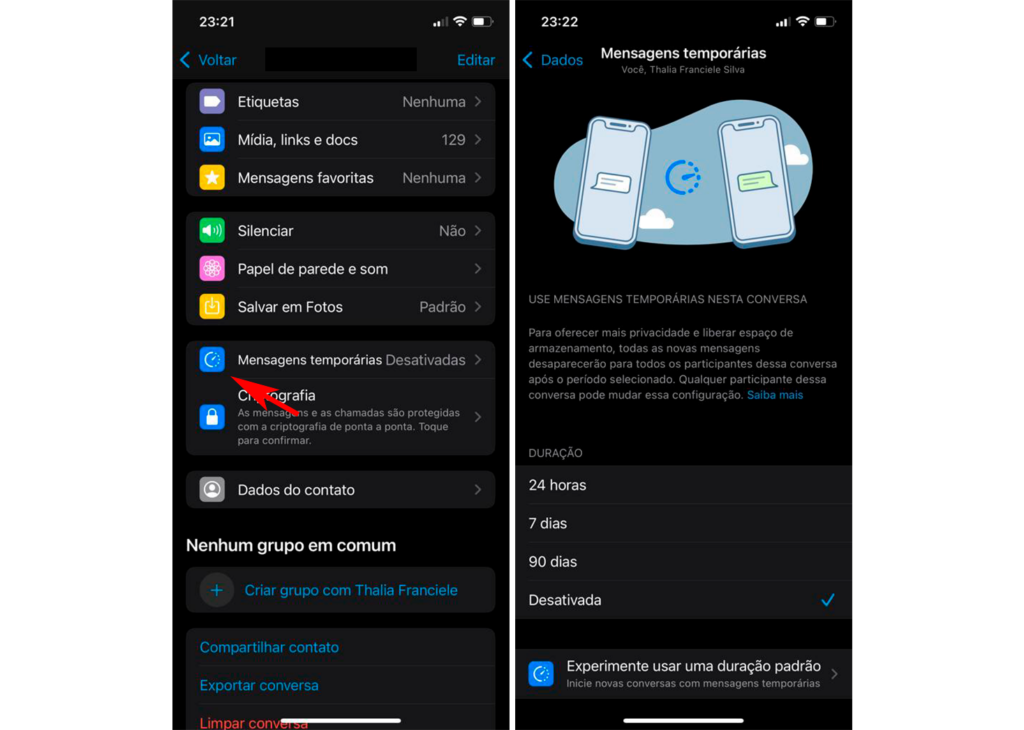
Assim como você pode enviar fotos que desaparecem instantaneamente, também há uma opção de mensagens que desaparecem. Ao contrário das fotos, as mensagens que desaparecem não desaparecem imediatamente quando a outra pessoa as vê. Funciona excluindo as mensagens com mais de 24h, 7 e 90 dias de todos os dispositivos.
 

12. Verifique se há localização em tempo real ativo

Alguém que tenha acesso ao seu telefone pode ativar a localização em tempo real com seu número. Você pode até se surpreender com o que é isso. Bem, o WhatsApp tem um recurso de localização ao vivo que permite compartilhar seus detalhes de localização em tempo real com um contato. Isso acaba sendo uma boa ferramenta de espionagem para alguém que conhece sua senha de bloqueio do telefone. Eles podem simplesmente compartilhar a localização ao vivo do seu WhatsApp para o número deles, para que possam acompanhar seus movimentos o tempo todo.

Se você acidentalmente compartilhou sua localização ao vivo ou alguém o enganou, você pode verificar se sua localização está sendo rastreada por alguém pelo WhatsApp.

Para isso, abra o WhatsApp, vá para Configurações. Selecione Conta e vá para Privacidade. Na próxima tela, toque em Localização em tempo real.
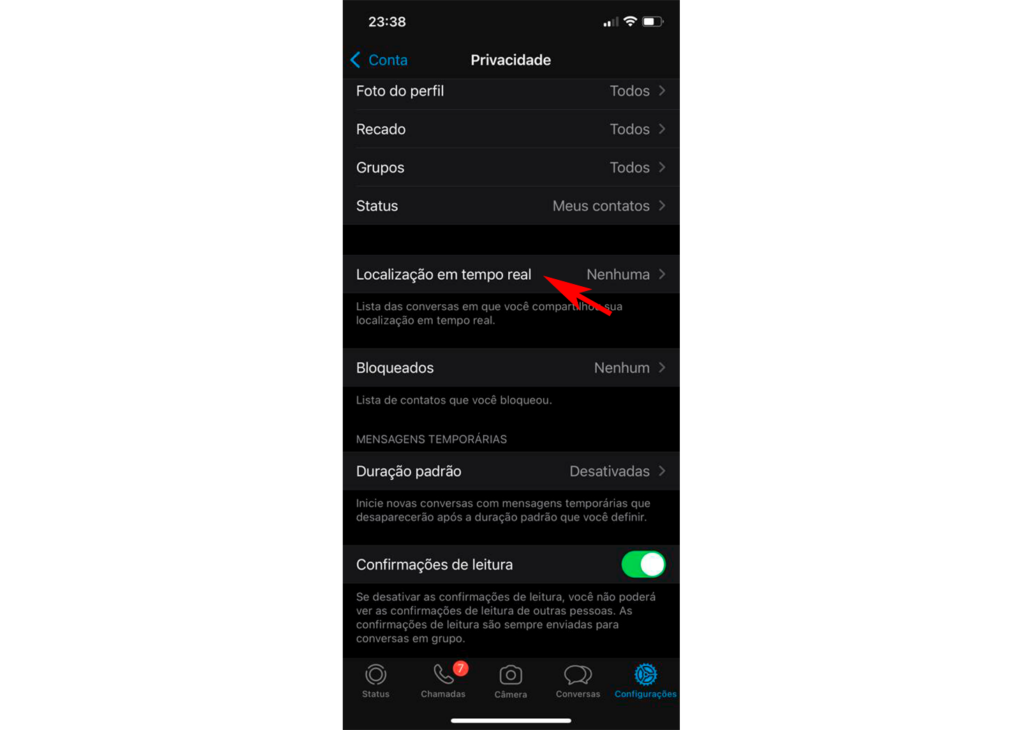
 

Se você vir algum contato lá, significa que agora eles podem observar seus movimentos. Basta tocar em “Parar de compartilhar” para impedir que eles vejam sua localização ao vivo pelo WhatsApp.

13. Não clique em links suspeitos

Tudo o que você vê no WhatsApp não precisa ser verdade e às vezes volta como algo perigoso. Os hackers podem tentar roubar seu WhatsApp ou outras informações pessoais por meio de links maliciosos. Se você receber links encaminhados em um grupo ou links diretos de um número estranho, não os abra a menos que tenha certeza de sua credibilidade.

Esses links de phishing geralmente vêm como ofertas de algumas marcas à vista de todos. Mas no fundo, eles o levarão a uma cópia do seu site favorito, onde tentarão coletar suas informações de login enganando você. Portanto, nunca tente abrir links suspeitos, a menos que tenha certeza sobre eles.

14. Não compartilhe OTP com ninguém

OTPs ou One Time Passcodes são a principal maneira de verificar seu número de telefone em toda a Internet. Isso também se aplica quando você cria ou faz login no WhatsApp. Se alguém quiser “hackear” sua conta do WhatsApp, eles simplesmente tentarão com seu número de telefone e enganarão você para que forneça seu OTP.

Uma coisa que toda empresa continua dizendo, mas a maioria das pessoas não ouve é “Não compartilhe OTPs”. Muitos cairão em ligações de criminosos, onde solicitam o código OTP recebido no telefone da vítima. Se você compartilhar seu OTP para alguém, definitivamente está comprometendo sua conta do WhatsApp.

Além disso, se o “hacker” entrar na sua conta do WhatsApp usando o OTP que você forneceu, seu telefone será desconectado imediatamente. Você não quer imaginar a situação em que a pessoa que obteve seu código de verificação do WhatsApp coloca esse código em outro dispositivo.

Será quase impossível recuperar sua conta do WhatsApp novamente. Portanto, antes que outra pessoa pegue sua conta do WhatsApp e ative a configuração em duas etapas, você deve fazer isso sozinho e proteger sua conta do WhatsApp. E lembre-se, ninguém legítimo pedirá um código recebido no seu número de celular.

15. Certifique-se de que ninguém está espionando seu telefone

Mesmo que você tome todas as medidas acima para proteger seu WhatsApp contra hackers, não há sentido em que seu telefone não seja seguro. Se o seu smartphone estiver comprometido com qualquer ferramenta de espionagem, a pessoa por trás ainda poderá ver todos os seus bate-papos, chamadas e até gravações de chamadas.

Descobrir as ferramentas de espionagem em seu telefone pode não ser fácil. Descobrimos alguns dos métodos eficazes à nossa maneira e os explicamos em um guia para descobrir se seu telefone está sendo espionado ou monitorado. A privacidade não deve ser um mito e todos nós temos alguma parte a fazer para manter a nossa. Os métodos acima ajudarão você a descobrir o quão bem você pode proteger seu WhatsApp contra hackers.

Como prevenir o superaquecimento em computadores

Manter seu computador funcionando dentro de temperaturas seguras é importante, especialmente quando a temperatura aumenta do lado de fora. Este post ajuda você a evitar o superaquecimento do computador e como corrigi-lo se for o caso.

O sistema de arrefecimento do seu computador é uma das características mais importantes do dispositivo. Sem o sistema de arrefecimento, os componentes elétricos do seu computador não seriam capazes de executar suas funções; o superaquecimento do computador prejudicaria as partes integrantes que fazem o seu computador funcionar. O calor tem de ser dissipado afim de se manter tudo funcionando dentro de padrões seguros de temperatura.

Por que o superaquecimento do computador é perigoso?

Simplificando, se o seu computador se torna muito quente, é possível que o calor destrua e encurte a vida útil do hardware dentro do seu computador, levando a danos irreparáveis ​​e potencial perda de dados. O calor irá afetar os “orgãos internos” do seu computador como, a placa-mãe e CPU, encurtando mais significativamente sua vida útil.

Além da razão mais óbvia para manter seu computador dentro de padrões seguros de temperatura, um computador quente também vai ficar mais lento do que um computador mais frio. Então, para evitar que o computador abrande, certifique-se de que ele está sendo executado em uma temperatura moderada ou baixa.

Que temperatura meu computador deve manter estando ele em execução?

Por causa dos diferentes tipos de marcas e modelos de computador, a temperatura segura em que seu computador deve ser executado varia. A faixa de operação segura depende de coisas como o tipo de processador, fabricante, e outros fatores que fazem com que seja impossível dar uma resposta que se aplica a todas as CPUs.

AMD e Intel ambos têm os limites máximos de temperatura para seus processadores listados em torno de 80C. Se o seu CPU fica muito quente, você tem sérios problemas. A maioria das pessoas tentar manter a temperatura da CPU abaixo de 40C em idle e 55C abaixo de carga.

Como verificar a temperatura do seu PC?

Colocar a mão sobre o sistema de ventilação do computador não é uma maneira acurada para julgar o quão quente o seu computador está funcionando. No entanto, isso pode ser uma boa maneira de medir se o seu computador está superaquecendo. Ele não deve estar tão quente a ponto que você não consiga manter a mão no sistema de ventilação. Como você pode determinar o quão quente o sistema está rodando? Você tem algumas opções.

Para verificar a temperatura do computador sem software adicional, você pode verificar o BIOS do sistema. Reinicie o computador, e na tela de boot, você deve ter a opção de pressionar uma tecla (geralmente Delete) para entrar na BIOS. Uma vez que você entrar na configuração, navegue no menu BIOS usando as instruções na tela. Você deve ser capaz de encontrar um menu que lida com monitores de hardware do computador e CPU. Deve haver um campo que lista a temperatura da CPU.

superaquecimento-do-computadorVocê também pode baixar alguma ferramenta de monitoração do sistema. A abundância de ferramentas de monitoramento de sistema pode dar-lhe uma temperatura de leitura para fora, como o programa gratuito do Windows HWMonitor, que exibe a temperatura da CPU, cada um dos núcleos do computador, placa de vídeo, discos rígidos, juntamente com os valores mínimos e máximos de cada temperatura . Infelizmente, você precisa ter certeza de que o seu hardware é suportado porque o programa só pode ler certos sensores.

Aqui apresentamos algumas opções de monitoramento do sistema, que também podem lidar com esses deveres, como o multi-plataforma, GKrellM (Windows / Mac / Linux), real Temp, Core Temp, e SpeedFan. SpeedFan tem a vantagem adicional de ser capaz de mostrar o quão rápido cada ventilador está girando, com leituras de RPM.

Como evitar o superaquecimento do computador?

Alguns computadores vêm com sistemas de arrefecimento adequado e muitos fãs, mas aqui estão alguns passos que você pode tomar para garantir o calor não se torne um problema.

Verificar a pasta térmica

A pasta térmica conduz o calor produzido pelo processador até a sua dissipação pelo cooler, a pasta térmica ajuda na preservação de temperaturas seguras no interior do computador. Ou seja, é função da pasta térmica manter a temperatura do processador nos níveis mais baixos possíveis.

Empregada entre o dissipador de calor do cooler e o processador, ela é um dos elementos responsáveis por evitar o superaquecimento de temperatura do computador. Pasta térmica seca é um problema grave que deve ser corrigido para que  computador funcione bem.

Mantenha-o limpo

O primeiro passo para a prevenção de superaquecimento do computador é garantir que o interior do computador esteja limpo. Nós o aconselhamos a dar o seu computador uma faxina interna para se livrar da poeira que é o grande culpado por elevar a temperatura do seu computador.

superaquecimento-do-computador

A poeira é um isolador. Se você abrir seu computador e se ele está coberto de poeira, você está olhando para um computador que está enfrentando um período de vida radicalmente reduzida. Cada centímetro que é coberto com uma manta de isolamento de poeira eleva a temperatura dos componentes através da placa. É aconselhável tirar a poeira para fora seu computador uma vez ou duas vezes por ano.

Então o que acontece se você tem toda essa poeira? Enquanto nós usamos um pano úmido para limpar os nossos fãs, procedimento típico, um nerd diria para se usar a lata de ar comprimido para soprar as fãs, enseadas, e dissipadores de calor. Entre as coisas realmente importantes para verificar se é o ventilador em cima da CPU, os filtros mais os fãs, e o ventilador da fonte de alimentação.

Evite lugares quentes

superaquecimento-do-computadorTambém é importante verificar a localização física do seu computador. Se você tiver dispositivos nas proximidades que estão soprando ar quente para o consumo do computador, isso não é bom. O ideal é que o fluxo de ar, onde os fãs estão devem ser constante e adequada, com espaço para o computador para respirar.

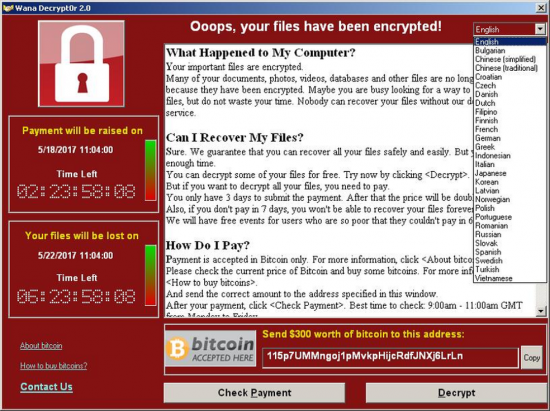

Se o seu computador superaquece de qualquer forma

Desligue o computador e deixe-o arrefecer. A partir daí, você pode planejar um curso de ação que envolve fazer uma limpeza, se necessário, podendo atualizar sua BIOS , ou planejando algumas atualizações de arrefecimento do sistema, se necessário.

Se o seu computador está limpo, a BIOS está atualizada, e você ainda está tendo problemas de temperatura, abra o computador e verifique se há ventiladores e dissipadores de calor danificados . Verifique se há rachaduras, peças que faltam, e certificar-se de todos os pinos estão bem fixados e todos os fãs adequados estão em execução. Se você achar que você tem fãs quebrados ou um dissipador de calor danificado, você pode comprar e instalar um novo hardware para arrefecimento relativamente barato.

Se você não se sente confortável em abrir o PC e instalar novas peças, este é o ponto que você pode querer considerar a busca de ajuda profissional. Nós da Technodes Informática ficaremos felizes em ajudar

Ransomware: como funciona o “vírus sequestrador” que exige resgate

Na madrugada desta sexta-feira (10), sites e aplicativos do Ministério da Saúde (MS) apresentaram instabilidade após um ataque de hackers aos sistemas da pasta. A invasão, reivindicada por uma organização chamada “Lapsus$ Group”, tirou páginas do MS do ar e gerou um apagão de dados no ConecteSUS, que tem sido utilizado por muitos brasileiros como comprovante de vacinação contra a Covid-19.

O grupo hacker colocou um banner no site do órgão para informar que o ataque se trata de um ransomware, situação em que criminosos instalam um vírus para roubar dados e exigir um resgate para devolvê-los. Segundo eles, foram copiados e excluídos 50 terabytes de dados internos, que poderiam ser recuperados mediante contato pelo Telegram ou por um endereço de e-mail. Mas, de acordo com o especialista em segurança cibernética Rafael Narezzi, é preciso verificar quais foram os prejuízos reais nos sistemas antes de confirmar que o Ministério da Saúde de fato sofreu com um ransomware.

Mistura das palavras software e ransom, que significa resgate em inglês, o termo denomina uma forma de chantagem muitas vezes direcionada a empresas ou instituições que guardam dados sigilosos. Os hackers invadem e travam o sistema, inviabilizando qualquer tipo de atividade. Em seguida, ameaçam excluir ou vazar informações da organização caso não seja depositado um valor de resgate, geralmente exigido em criptomoedas de mais difícil rastreamento.

Professor de Cyber Security no mestrado da Universidade West London, na Inglaterra, Narezzi define o ataque como uma dupla extorsão. “A primeira é: se você não me pagar, você não consegue operar”, explica o organizador do evento Cyber Security Summit Brazil, em entrevista a GALILEU. “Depois, se eles virem que você não está disposto a pagar, eles podem colocar esses dados em domínio público — o que, em caso de dados confidenciais, vai gerar multa pela lei de proteção de dados.” E a opção pelos ataques ao setor de saúde se justifica porque os dados de um paciente têm maior valor significativo do que uma pessoa qualquer, complementa o especialista.

O último relatório de ameaças cibernéticas organizado pela empresa de segurança digital Sonicwall contabilizou cerca de 304 milhões de ataques de ransomware no mundo em 2020, sendo aproximadamente 203 milhões somente nos Estados Unidos. O Brasil, por sua vez, foi o nono país mais afetado, com quase 4 milhões de registros do “vírus sequestrador”.

Um deles foi o caso da filial norte-americana da empresa brasileira JBS, que em junho de 2021 afirmou ter realizado um pagamento no valor de US$ 11 milhões após uma invasão hacker ter dominado alguns de seus servidores. A companhia disse que o objetivo da ação foi reduzir problemas e evitar vazamento de dados. “A JBS ofereceu o resgate pelo simples motivo de que o que eles gastariam para restabelecer o sistema seria maior do que o próprio pagamento do ransomware”, pondera o professor da Universidade West London. Mesmo assim, não há elementos que garantam a “palavra” dos hackers.

Apesar da alta quantidade de ações, o trabalho dos invasores é minucioso. “A gangue não quer atacar um indivíduo, porque a chance de ele pagar é muito menor que uma empresa”, diz Narezzi. “Eles estão bem seletivos no ataque, mas isso não isenta pessoas normais. Qualquer pessoa que tenha um computador hoje pode ser uma porta de entrada para uma empresa, seja de grande, médio ou pequeno porte.”

Em nota, o Ministério da Saúde informou que um “incidente comprometeu temporariamente alguns sistemas da pasta”, dentre eles o e-SUS Notifica (sistema de notificação de casos de Covid-19) e o Sistema de Informação do Programa Nacional de Imunização. Em conversa com a imprensa na manhã desta sexta-feira (10), o ministro da saúde, Marcelo Queiroga, garantiu que a pasta tem backup das informações supostamente acessadas e que, portanto, os dados da população que acessa o SUS não serão perdidos.

A pasta também decidiu adiar, temporariamente, tanto a exigência do comprovante de vacinação da Covid-19 para quem chegar ao Brasil de avião quanto a quarentena de cinco dias para os não vacinados, que começariam a valer neste sábado (11).

Dificilmente os criminosos são localizados ou responsabilizados em casos como esse. “Às vezes, você até encontra a gangue, mas é difícil trazer consequências por causa das jurisdições”, explica Narezzi. “Em muitas situações, os ataques vêm de vários países.”

“Geralmente os hackers atacam em um dia próximo ao final de semana, no qual o time de tecnologia provavelmente não vai estar no mesmo tamanho que estaria de segunda a sexta”, alerta o especialista. A solução, neste caso, se limita à prevenção. Manter os sistemas atualizados, a equipe atenta, os softwares limpos e ter protocolos e boa visibilidade do perímetro tecnológico são algumas das possíveis ações de precaução que podem ser tomadas.

Fonte: https://revistagalileu.globo.com/Tecnologia/noticia/2021/12/ransomware-como-funciona-o-virus-sequestrador-que-exige-resgate.html?fbclid=IwAR3B-op1eFbN03PLWeqqRSA1B76zcqE-JNGwtNeqIweYDDAp_Q2PVml0yv8

macOS Big Sur: 10 dicas para usar as novidades apresentadas

O macOS Big Sur é um sistema operacional poderoso, bonito e elegante no mundo dos computadores. O look&feel Apple está presente nos mais diversos detalhes, pormenores gráficos e mecânicos que o sistema apresenta. Além disso, por trás do aspeto, a empresa de Cupertino equipou o macOS Big Sur com ótimas funcionalidades.

Depois de ter sido lançado, o novo sistema operacional da Apple revela-se e mostramos algumas funcionalidades.

macOS Big Sur é bonito e poderoso

A Apple quer uniformizar a linha gráfica dos seus vários sistemas operacionais. Como tal, desde o iOS, iPadOS, watchOS, tvOS até ao macOS, as ferramentas, funcionalidades e design estão cada vez mais homogéneas.

Para além do aspeto, o macOS Big Sur traz algumas novidades de gestão, melhoramentos de segurança e privacidade no Safari, assim como outras particularidades. É sobre isso que hoje nos vamos debruçar.

10 dicas para usar as novidades macOS Big Sur
1 – Conheça a nova Central de Controle

A Central de Controle desempenha um papel importante no iPhone e no iPad e, finalmente, está aqui no macOS Big Sur. Mas onde?

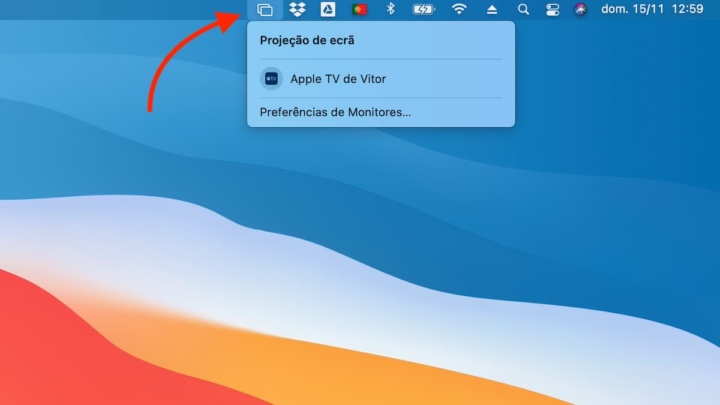
Ok, para ter acesso, basta clicar no ícone do Central de Controle (parece um par de controles deslizantes empilhados uns sobre os outros) no canto superior direito do ecrã. Clique e vai aparecer imediatamente.

Assim, como seria esperado, a Central de Controle traz muito do que já conhecíamos do iOS e iPadOS. Tem o controle para o Wi-Fi, Bluetooth, AirDrop, não incomodar, entre outros. Tudo muito bem organizado e com controles deslizantes, botões bem destacados para gerir a luminosidade do ecrã, para projetar a imagem do ecrã nos dispositivos, como na Apple Tv, por exemplo, volume e o player de música/vídeo.


Conforme pode ver, a maioria destes controles podem expandir para mostrar mais opções. Por exemplo, se no controle Monitor clicar para expandir, poderemos ativar opções modo escuro e o Night shift.

2. Arraste os itens da Central de Controle para a Barra de Menu

Ainda sobre a Central de Controle, se algum dos comandos for usado tanto que precisa de estar sempre à vista na barra de menu, podemos isolar nessa área arrastando o ícone de dentro da Central até à barra.


Assim, podemos arrastar um destes ícones para a Barra de Menu do Big Sur. Dessa forma, a opção disponível na Central de Controlo fica individualizada.

3. Gerir as notificações rapidamente

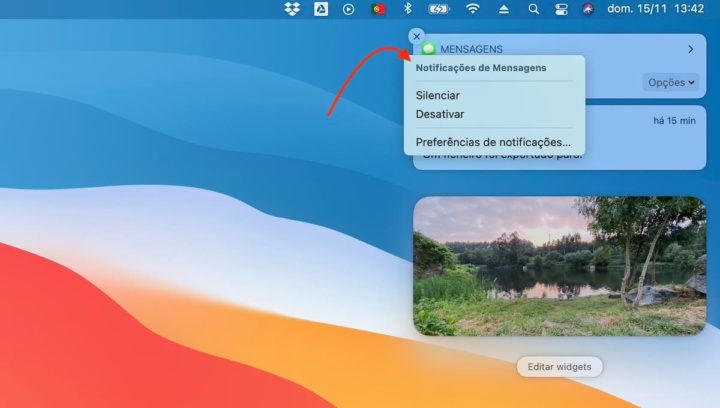
O macOS Big Sur traz agora uma Central de Notificações renovada. Assim, como no iOS e iPadOS, as notificações agora são agrupadas por aplicação, o que as torna significativamente mais fáceis de gerir.

Basta clicar com o botão direito em uma notificação ou pilha de notificações de uma aplicação específica. Em seguida, selecione Silenciar ou Desativar. Desta forma pode ter as notificações remetidas neste lugar, mas sem “incomodar”. Podemos também desligar as notificações e elas não serão colocadas aqui.

Além disso, pode clicar na opção Preferências de notificações para uma gestão detalhada das notificações.

4. Redimensionar widgets rapidamente

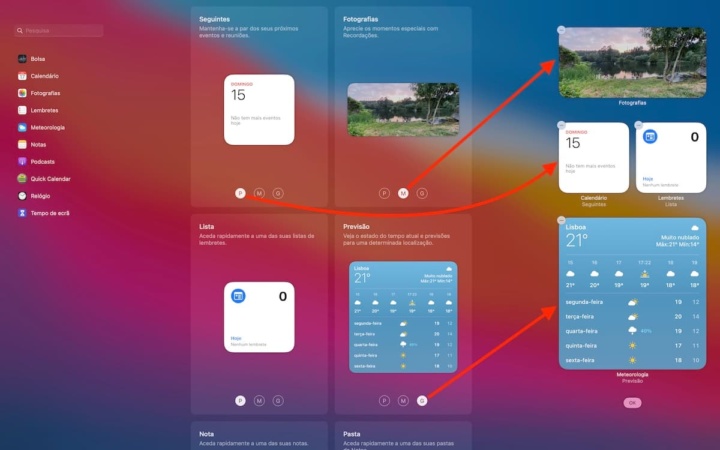
Central de Notificações também apresenta os mesmos widgets redesenhados que temos no iOS 14 e iPadOS 14. Estes não têm interatividade (por exemplo, a Calculadora tem um link direto para a aplicação Calculadora), mas a maioria tem algumas opções.


Conforme podem ver na imagem, a maioria dos widgets no macOS Big Sur são redimensionáveis, permitindo que se possa alternar entre vários níveis de detalhes rapidamente.

Basta clicar com o botão direito num widget e escolher qualquer um dos tamanhos disponíveis (pequeno, médio ou grande).

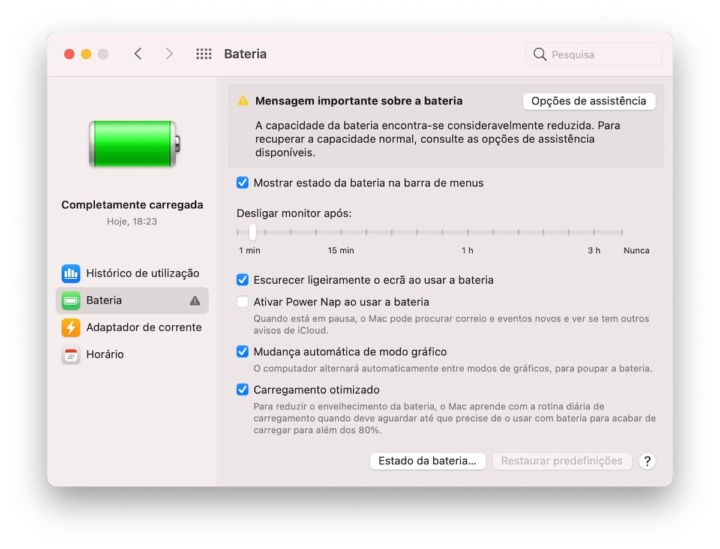
5. Mostrar a percentagem da bateria

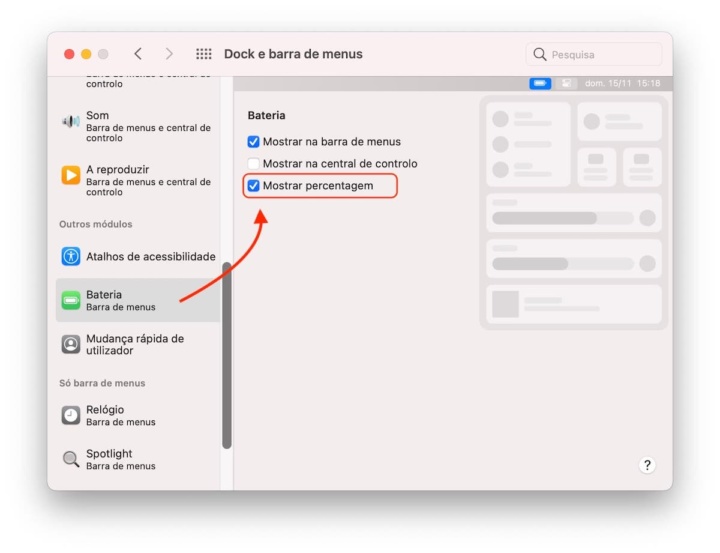
Depois de atualizar para o macOS Big Sur num MacBook, notará imediatamente a falta de uma leitura percentual no ícone Bateria na barra de menu.

Se quiser trazê-lo de volta, comece por ir para

Preferências do Sistema

>, clique em Dock e barra de menu > Bateria. Marque a caixa ao lado de Mostrar percentagem.


6. Mostrar a vida útil restante da bateria

Com o lançamento do macOS Sierra (em 2016), a Apple descartou a leitura do ‘tempo de duração’ das baterias do MacBook. Felizmente, essa funcionalidade está de volta ao macOS Big Sur.

Assim, para ter acesso a esta informação, basta clicar no ícone Bateria na barra de menu. Aí irá poder verificar uma estimativa do tempo restante de uso da bateria no seu MacBook.


Conforme podemos ver na imagem, a ferramenta agora nos da algumas recomendações e informações.

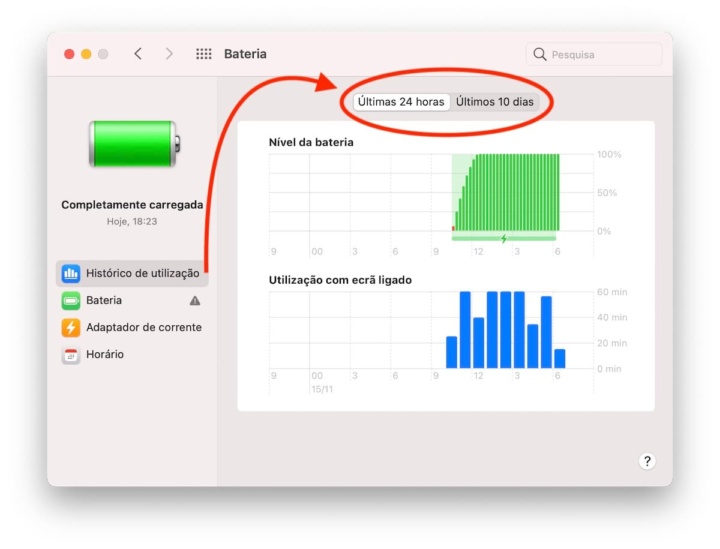
7. Ver o histórico de uso da bateria

Por falar em bateria, o macOS Big Sur também vem com detalhes e estatísticas da bateria do seu MacBook. Vamos a Preferências do Sistema > Bateria para verificar o Nível da Bateria e Utilização com ecrã ligado. Isto pode ser visto nas últimas 24 horas ou nos últimos 10 dias.

Isso e uma novidade para você? Talvez não, quem usa o iOS ou iPadOS seguramente que já conhece esta ferramenta.

Se você abrir o seu iPhone ou iPad e for a Definições > Bateria, vai perceber por que dizemos que cada vez mais a Apple quer uniformizar os seus sistemas operacionais.

8. Personalize os separadores do Safari

Muitas novidades foram adicionadas ao browser do macOS Big Sur. Assim, o Safari ganhou uma série de melhoramentos que lhe proporcionarão um maior desempenho e velocidade (50% mais rápido do que o Chrome de acordo com a Apple).

Além disso, as modificações irão trazer a este navegador uma interface do utilizador mais moderna, suporte para API WebExtensions (que permite aos programadores ter extensões de outros navegadores) e novos recursos interessantes, como a pré-visualização dos separadores em segundo plano.


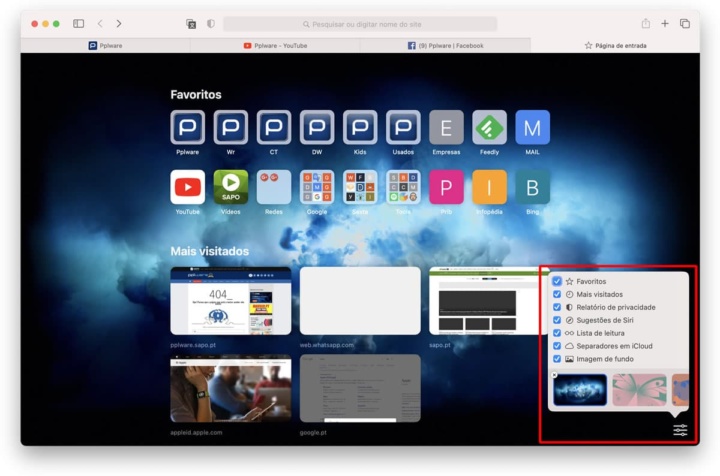
Neste campo, há, na nossa perspetiva, uma novidade mais interessante, que são os novos separadores personalizáveis. Para ativar, clique no ícone Personalizar (parece uma pilha de controlos deslizantes no canto inferior direito do ecrã) e pode rapidamente ativar ou desativar novas seções do separador, como Favoritos , Mais visitados, Relatório de privacidade, entre outros, como mostra a imagem a seguir.


Conforme pode ver, aqui existe a possibilidade de adicionar planos de fundo à página de entrada. Existem vários exemplos, mas pode também escolher uma imagem sua. Ficou fantástico o Safari agora!

9. Exibir rastreadores de sites bloqueados

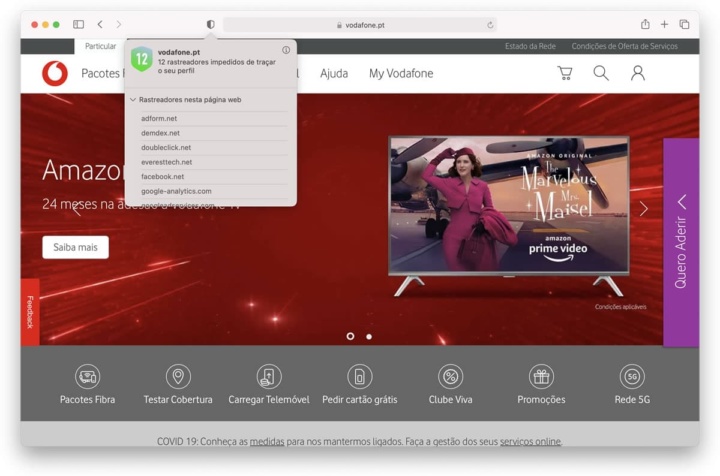
O Safari no macOS Big Sur não apenas evita que os rastreadores do site mantenham o controlo sobre o utilizador por padrão, mas o utilizador também pode ver os rastreadores bloqueados em tempo real. Ao navegar em qualquer site da Web, basta clicar no ícone Privacidade à esquerda do endereço para abrir um menu desdobrável com uma lista de rastreadores bloqueados.


10. Mensagens – Manter as conversas organizadas

Com o novo sistema operacional, o app Mensagens está ainda melhor. Agora, poderá responder diretamente a uma mensagem anterior na conversa ou escrever o nome de alguém para lhe referir especificamente.

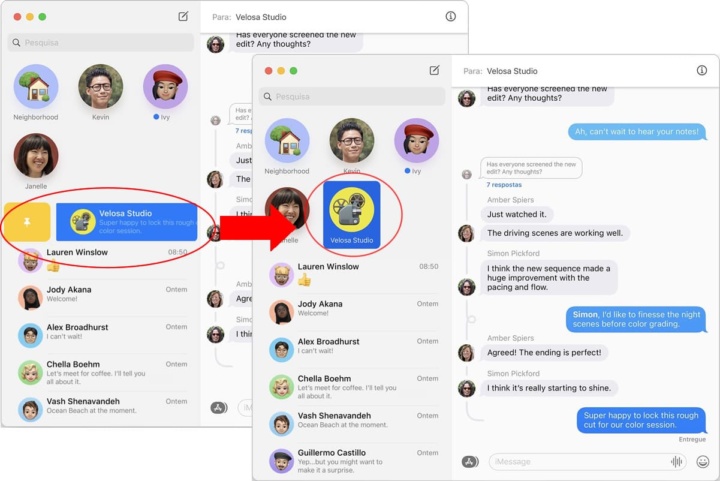
Pode igualmente fixar conversas importantes: passe o dedo para a direita por uma conversa e clique no botão fixar. As conversas fixadas aparecem por cima da lista, na parte superior da barra lateral.


Em resumo… muitas destas são funcionalidades muito importantes no dia a dia e outras acrescentam algo à experiência de utilização. Contudo, além destas, o novo sistema operativo da Apple trouxe muitas mais.

5 dicas simples de tecnologia que facilitarão sua vida

Todo mundo adora atalhos, mas às vezes precisamos de um empurrão na direção certa para encontrá-los. Siga estas dicas técnicas rápidas e fáceis para adicionar números, controlar as muitas guias do navegador, simplificar a digitação do smartphone, procurar palavras-chave e disputar conectores USB.

1. Google suas equações

Você precisa somar alguns números rapidamente. O que você faz? Você pode procurar na calculadora na gaveta da mesa. Você pode pescar no seu computador por um aplicativo de calculadora. Ou você pode simplesmente usar a caixa de pesquisa do Google que você já abriu no seu navegador. A caixa de pesquisa do Google funciona como uma calculadora rápida e fácil. É bastante flexível sobre como você formula suas equações. Por exemplo, digitar “12 x 2” ou “12 vezes 2” obterá o mesmo resultado. O Google abre com facilidade uma calculadora completa no navegador acima dos resultados de pesquisa usuais, para que você possa continuar seus cálculos.

A calculadora integrada do Google também pode lidar com algumas equações mais sofisticadas. Tente pedir raízes quadradas ou agrupar uma série como “12 + 18 + 36 – 9.” Se você tiver dúvidas mais elaboradas, lembre-se de usar parênteses para que ele saiba o que está perguntando. A pesquisa de “12 + 5 – (2 x 2)” obterá a resposta que você procura: “13.”

2. Controle suas guias no Chrome

Os usuários do Windows estão familiarizados com o conceito de gerenciador de tarefas, um programa que mostra tudo o que está sendo executado no seu computador. A versão para Mac é chamada de monitor de atividade. O navegador Chrome do Google possui um gerenciador de tarefas próprio e é uma boa maneira de controlar suas guias.

Se você tiver 30 guias abertas, pode ser difícil lembrar o que é onde. Acesse o gerenciador de tarefas através das configurações (em “mais ferramentas”) ou use o atalho do teclado shift + esc em uma máquina Windows. O gerenciador de tarefas lista todas as suas abas abertas. Clique duas vezes na descrição de uma guia para que ela apareça no navegador. Há também uma opção “finalizar processo” que permite fechar as guias que você não precisa mais ou desligar uma guia que se comporta mal.

3. Abrace a barra de espaço do smartphone

Mantenha o fluxo da digitação funcionando sem problemas, tocando duas vezes na barra de espaço do teclado do smartphone para finalizar uma frase. Você obtém um ponto, um espaço e a próxima letra digitada será maiúscula. Isso pode funcionar para tudo, desde mensagens de texto até escrever emails em dispositivos iPhone e Android.

4. Encontre palavras-chave em páginas longas

Você está olhando para um documento de várias páginas ou um site que parece que dura para sempre. Você sabe o que está procurando, mas não quer perder tempo rolando e digitalizando. Faça uma pausa e convoque uma ferramenta de busca de palavras pressionando Control + F no Windows ou Command + F no Mac. Isso funciona com programas como o Chrome e o Word e fornece uma caixa de pesquisa útil, geralmente no canto superior direito da janela. Agora basta inserir a palavra ou frase que está procurando e pode ir diretamente para ela na página.

5. Conecte os cabos USB da maneira correta

Cabos USB estão por toda parte. Você provavelmente tem um estoque deles enrolado em uma pilha em algum lugar, além de cabos USB serpenteando pelo computador e outros aparelhos, como tentáculos. A maioria de nós passou pelo menos alguns momentos frustrantes tentando conectar um cabo USB com o lado errado para cima. É um incômodo que alguns cabos USB reversíveis especializados estejam no mercado há vários anos para evitar esse problema.

Mas não se preocupe. Existe uma maneira rápida de descobrir qual lado do seu antigo conector USB normal está instalado. Sua primeira pista é procurar o pequeno símbolo semelhante a um tridente. Isso é tudo. Se o símbolo do seu cabo estiver faltando, procure uma pequena costura na parte de metal externa do conector. Isso é baixo. Basta dar uma olhada e você não vai tentar congestionar o cabo da maneira errada.

Suas frustrações com USB não durarão para sempre. O novo padrão USB Tipo-C finalmente nos traz conectores reversíveis, para que possamos esperar dias melhores, à medida que mais dispositivos adotarem o USB-C.

Olá, como posso ajudar?