O Windows 11 trouxe várias mudanças significativas em relação às versões anteriores, incluindo uma nova interface de usuário e uma série de recursos aprimorados. Para aproveitar ao máximo o novo sistema operacional, é útil conhecer os principais atalhos de teclado que podem economizar tempo e melhorar sua produtividade. Neste artigo, vamos explorar os atalhos mais importantes para o Windows 11.
Navegação Geral
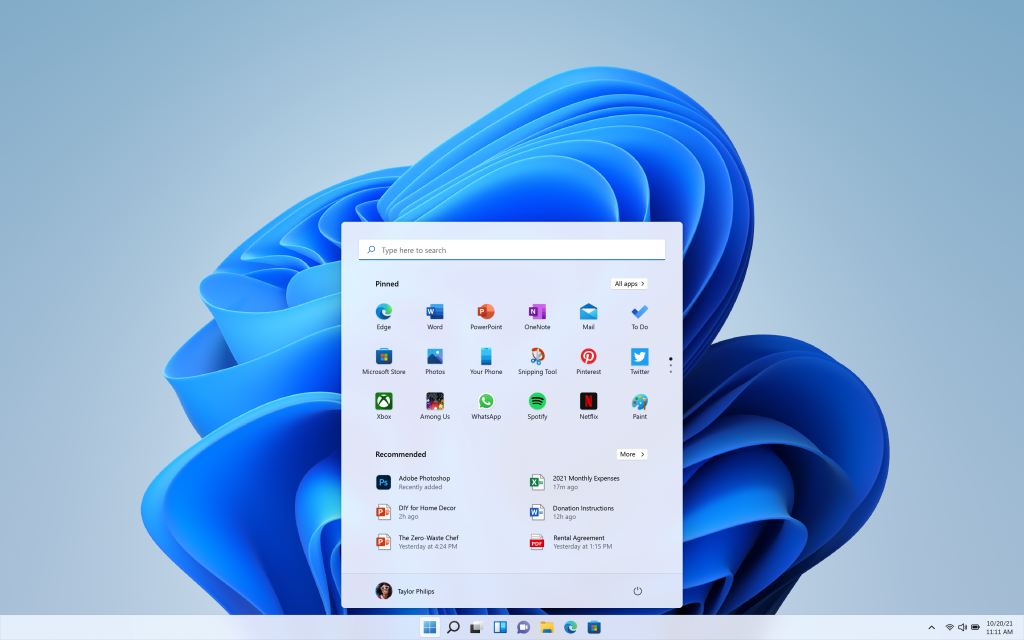
Abrir o Menu Iniciar:
Pressione a tecla Win (a tecla com o logotipo do Windows) para abrir o Menu Iniciar.
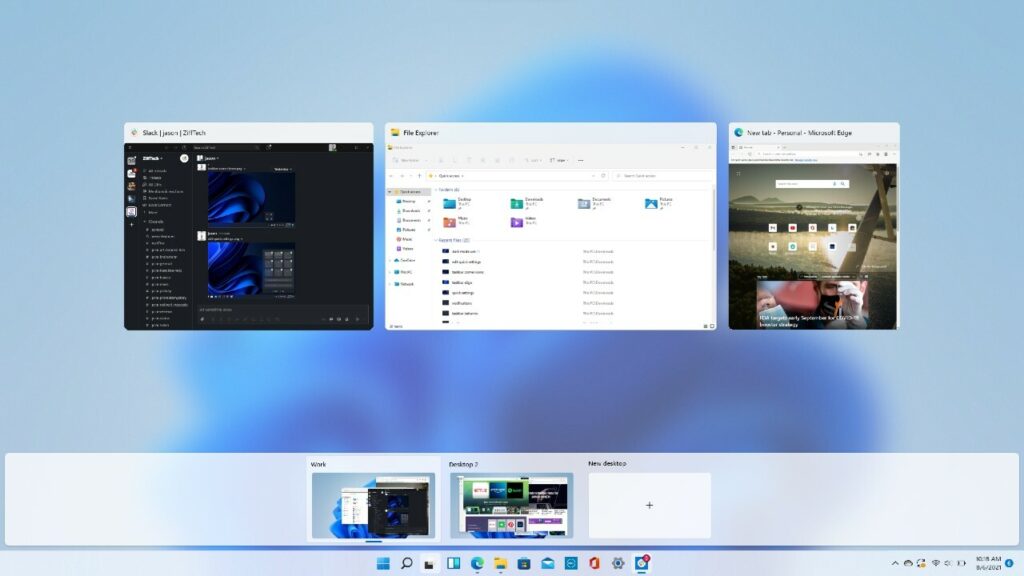
Use Alt + Tab para navegar rapidamente pelos aplicativos em execução.
Mostrar área de trabalho:
pressione Win + D para minimizar todas as janelas e mostrar uma área de trabalho. Pressione novamente para restaurar as janelas.
Alternar entre áreas de trabalho virtuais:
Use Win + Tab para visualizar e alternar entre as áreas de trabalho virtuais.
Gerenciamento de Janelas
Maximizar uma janela:
Pressione Win + ↑ para maximizar a janela ativa.
Minimizar uma janela:
Pressione Win + ↓ para minimizar a janela ativa.
Ajustar Janela à Esquerda:
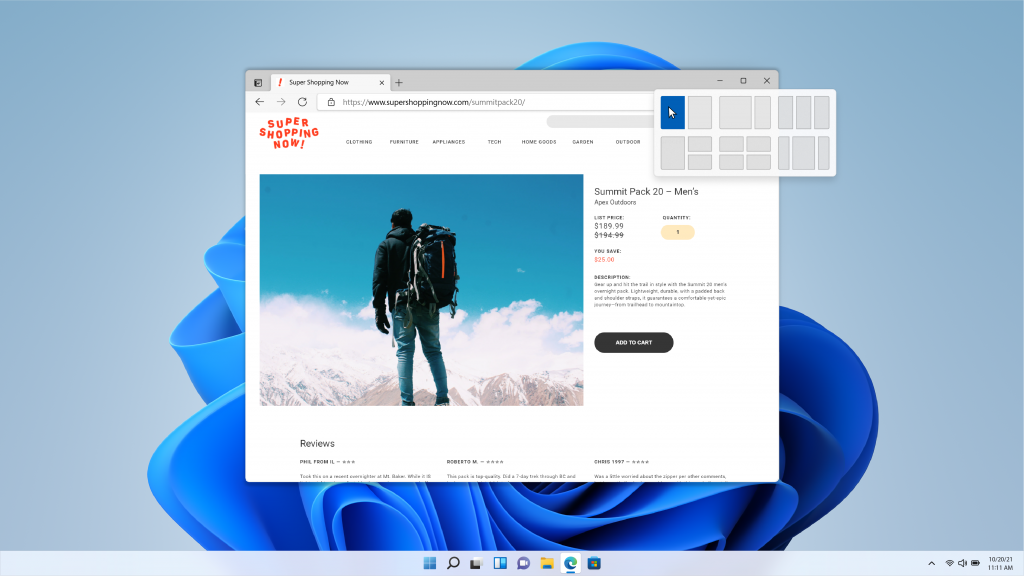
Use Win + Seta para a esquerda para ancorar a janela ativa à esquerda da tela.
Ajustar janela à direita:
Use Win + Seta para a direita para ancorar a janela ativa à direita da tela.
Fechar Janela Ativa:
Pressione Alt + F4 para fechar a janela ativa.
Alternando entre instâncias de um aplicativo:
Use Alt + Tab e, em seguida, mantenha a tecla Alt pressionada e pressione Tab novamente para selecionar instâncias individuais de um aplicativo.
Produtividade
Captura de Tela:
Pressione Win + Shift + S para abrir uma ferramenta de recorte de tela.
Abra o Gerenciador de Tarefas:
Use Ctrl + Shift + Esc para abrir o Gerenciador de Tarefas diretamente.
Bloquear o computador:
pressione Win + L para bloquear o computador e exija uma senha para desbloqueá-lo.
Abrir a Central de Ações:
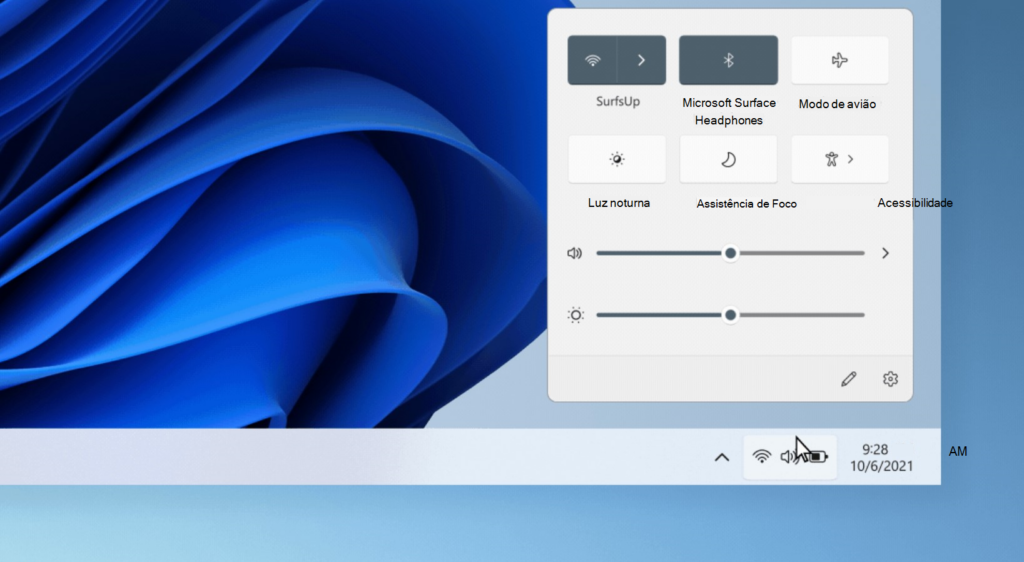
Pressione Win + A para abrir a Central de Ações e acessar configurações rápidas.
Alternar para o Modo Tablet:
Se você estiver em um dispositivo com tela sensível ao toque, pressione Win + W para ativar o Modo Tablet.
Desktops Virtuais (Áreas de Trabalho Virtuais)
Criar Nova Área de Trabalho Virtual:
Use Win + Ctrl + D para criar uma nova área de trabalho virtual.
Alternar entre áreas de trabalho virtuais:
Pressione Win + Ctrl + Seta para a esquerda/direita para alternar entre as áreas de trabalho virtuais.
Fechar Área de Trabalho Virtual Ativa:
Use Win + Ctrl + F4 para fechar uma área de trabalho virtual ativa.
Pesquisa e Execução Rápida
Abrir Pesquisa:
Pressione Win + S para abrir a Pesquisa do Windows.
Abra a Barra de Execução Rápida:
Use Win + R para abrir uma janela de Execução.
Abrir uma Calculadora:
Pressione Win + C para abrir uma Calculadora.
Acessibilidade
Ativar o Narrador:
Pressione Ctrl + Win + Enter para ativar o Narrador, uma ferramenta de leitura de tela do Windows.
Ativar o contraste alto:
Use Shift + Alt + PrtScn para ativar o modo de contraste alto.
Lembre-se de que esses são apenas alguns dos principais atalhos de teclado no Windows 11. O sistema operacional oferece muitos outros atalhos que podem ajudá-lo a otimizar sua experiência. Experimente esses atalhos e descubra como eles podem tornar seu uso do Windows 11 mais eficiente e conveniente.