• (51) 3104-2334
  • contato@technodes.com.br
  • Rua das Araras, 414 - Harmonia - Canoas/RS

Categoria de Arquivos: Dicas Úteis

A Revolução do Trabalho Remoto: Como Garantir a Performance do seu Computador?

Com o aumento do trabalho remoto, nunca foi tão crucial garantir que seu computador esteja em perfeitas condições para enfrentar os desafios do dia a dia. Mas como você pode manter a performance e a segurança do seu equipamento enquanto trabalha de casa?

  1. Atualizações de Software:

Mantenha seu sistema operacional e programas atualizados para garantir a segurança e a compatibilidade com as últimas tecnologias.

  1. Proteção Antivírus:

Proteja-se contra ameaças cibernéticas com um bom software antivírus. Investir em uma solução confiável pode evitar dores de cabeça no futuro.

  1. Limpeza Interna:

A poeira e a sujeira podem se acumular dentro do seu computador, afetando seu desempenho. Faça uma limpeza interna regularmente para garantir que tudo funcione sem problemas.

  1. Backup de Dados:

Não se esqueça de fazer backups regulares dos seus arquivos importantes. Assim, em caso de falha do sistema, você não perderá dados essenciais.

  1. Manutenção Preventiva:

Agende manutenções preventivas periódicas para garantir que seu computador esteja em ótimas condições de funcionamento.

Na nossa empresa de manutenção de computadores, estamos aqui para ajudá-lo a manter seu equipamento em ótimo estado, oferecendo serviços especializados e orientações úteis para garantir a performance e a segurança do seu computador enquanto trabalha remotamente.

Conte conosco para ajudá-lo a enfrentar os desafios do trabalho remoto com confiança e eficiência!

Os Principais Atalhos de Teclado para o Windows 11

O Windows 11 trouxe várias mudanças significativas em relação às versões anteriores, incluindo uma nova interface de usuário e uma série de recursos aprimorados. Para aproveitar ao máximo o novo sistema operacional, é útil conhecer os principais atalhos de teclado que podem economizar tempo e melhorar sua produtividade. Neste artigo, vamos explorar os atalhos mais importantes para o Windows 11.

Navegação Geral

Abrir o Menu Iniciar: 

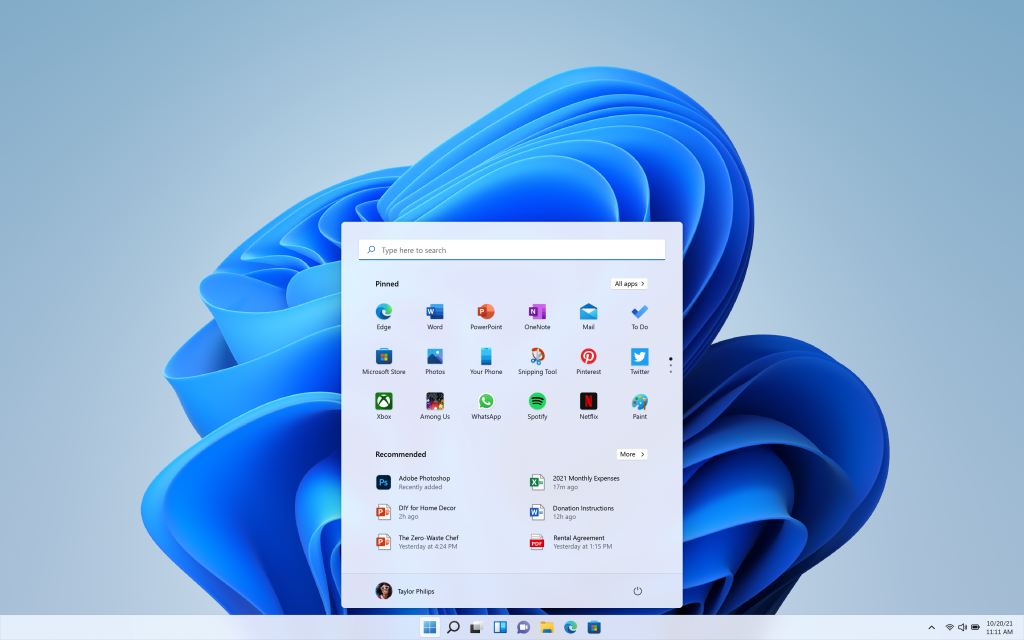
Pressione a tecla Win (a tecla com o logotipo do Windows) para abrir o Menu Iniciar.

Use Alt + Tab para navegar rapidamente pelos aplicativos em execução.

Mostrar área de trabalho:

pressione Win + D para minimizar todas as janelas e mostrar uma área de trabalho. Pressione novamente para restaurar as janelas.

Alternar entre áreas de trabalho virtuais:

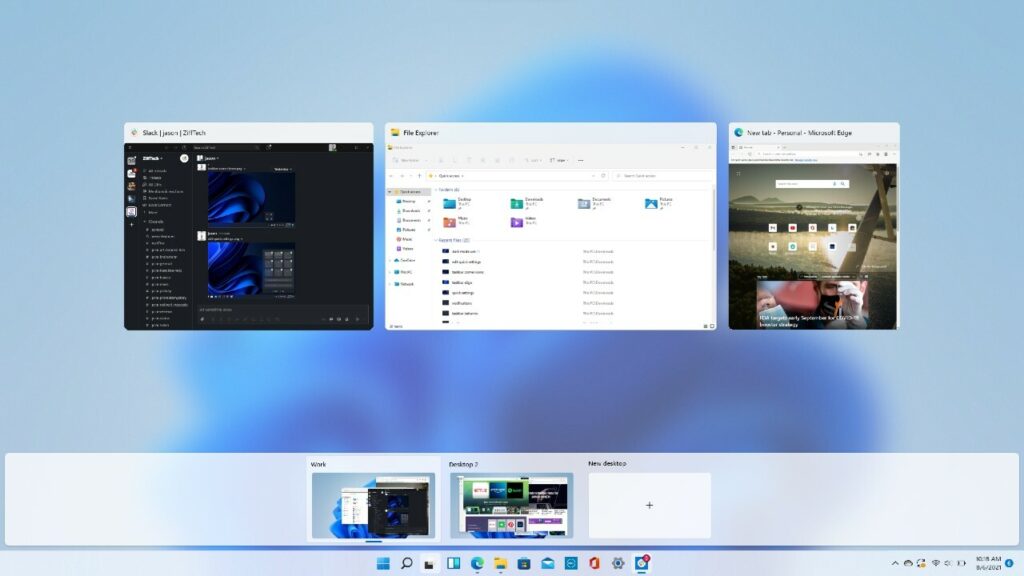
Use Win + Tab para visualizar e alternar entre as áreas de trabalho virtuais.

Gerenciamento de Janelas

Maximizar uma janela:

Pressione Win + ↑ para maximizar a janela ativa.

Minimizar uma janela:

Pressione Win + ↓ para minimizar a janela ativa.

Ajustar Janela à Esquerda:

Use Win + Seta para a esquerda para ancorar a janela ativa à esquerda da tela.

Ajustar janela à direita:

Use Win + Seta para a direita para ancorar a janela ativa à direita da tela.

Fechar Janela Ativa:

Pressione Alt + F4 para fechar a janela ativa.

Alternando entre instâncias de um aplicativo:

Use Alt + Tab e, em seguida, mantenha a tecla Alt pressionada e pressione Tab novamente para selecionar instâncias individuais de um aplicativo.

Produtividade

Captura de Tela:

Pressione Win + Shift + S para abrir uma ferramenta de recorte de tela.

Abra o Gerenciador de Tarefas:

Use Ctrl + Shift + Esc para abrir o Gerenciador de Tarefas diretamente.

Bloquear o computador:

pressione Win + L para bloquear o computador e exija uma senha para desbloqueá-lo.

Abrir a Central de Ações:

Pressione Win + A para abrir a Central de Ações e acessar configurações rápidas.

Alternar para o Modo Tablet:

Se você estiver em um dispositivo com tela sensível ao toque, pressione Win + W para ativar o Modo Tablet.

Desktops Virtuais (Áreas de Trabalho Virtuais)

Criar Nova Área de Trabalho Virtual:

Use Win + Ctrl + D para criar uma nova área de trabalho virtual.

Alternar entre áreas de trabalho virtuais:

Pressione Win + Ctrl + Seta para a esquerda/direita para alternar entre as áreas de trabalho virtuais.

Fechar Área de Trabalho Virtual Ativa:

Use Win + Ctrl + F4 para fechar uma área de trabalho virtual ativa.

Pesquisa e Execução Rápida

Abrir Pesquisa:

Pressione Win + S para abrir a Pesquisa do Windows.

Abra a Barra de Execução Rápida:

Use Win + R para abrir uma janela de Execução.

Abrir uma Calculadora:

Pressione Win + C para abrir uma Calculadora.

Acessibilidade

Ativar o Narrador:

Pressione Ctrl + Win + Enter para ativar o Narrador, uma ferramenta de leitura de tela do Windows.

Ativar o contraste alto:

Use Shift + Alt + PrtScn para ativar o modo de contraste alto.

Lembre-se de que esses são apenas alguns dos principais atalhos de teclado no Windows 11. O sistema operacional oferece muitos outros atalhos que podem ajudá-lo a otimizar sua experiência. Experimente esses atalhos e descubra como eles podem tornar seu uso do Windows 11 mais eficiente e conveniente.


10 Dicas Essenciais para se Prevenir de Golpes no Instagram

Defender-se contra golpes no Instagram é essencial para garantir sua segurança online. Aqui estão algumas dicas concisas para prevenir golpes:

1-Verificação de Contas:

 Certifique-se de que as contas com as quais você interage são autênticas e verificadas por meio de um ícone de marca de seleção azul.

2-Links Suspeitos:

Evite clicar em links enviados por desconhecidos ou em mensagens diretas. Verifique cuidadosamente a URL antes de clicar.

3-Autenticação de Dois Fatores (2FA):

Ativa a autenticação de dois fatores para adicionar uma camada extra de segurança à sua conta.

4-Dados Pessoais:

Não compartilhe informações pessoais ou financeiras por meio de mensagens diretas, mesmo que pareçam legítimas.

5-Ofertas Irrealistas:

Desconfie de ofertas que parecem muito boas para ser verdade, como promessas de dinheiro fáceis ou seguidores instantâneos.

6-Solicitações de senha:

O Instagram nunca pedirá sua senha por e-mail, mensagem direta ou qualquer outro meio. Nunca compartilhe sua senha.

7-Verificação de Fontes:

Verifique a legitimidade das contas que solicitam interações, como seguir, curtir ou compartilhar.

8-Perfis falsos:

Fique atento a perfis falsos que usam fotos de celebridades ou modelos como fotos de perfil.

9-Conscientização de Phishing:

Esteja ciente de tentativas de phishing, onde golpistas passam por empresas ou amigos para obter informações pessoais.

10-Relato de Golpes:

Denuncie contas suspeitas ou atividades maliciosas ao Instagram para ajudar a proteger a comunidade.

Lembrando que a vigilância constante e o bom senso são fundamentais para se manter seguro nas redes sociais, incluindo o Instagram.

10 Dicas para Aproveitar ao Máximo o Windows 11

Olá, pessoal! O Windows 11 chegou com uma série de novidades e recursos interessantes para melhorar sua experiência de uso. Se você está migrando do Windows 10 ou é um usuário novo, aqui estão 10 dicas úteis para aproveitar ao máximo o Windows 11.

1. Explore a Nova Central de Notificações:

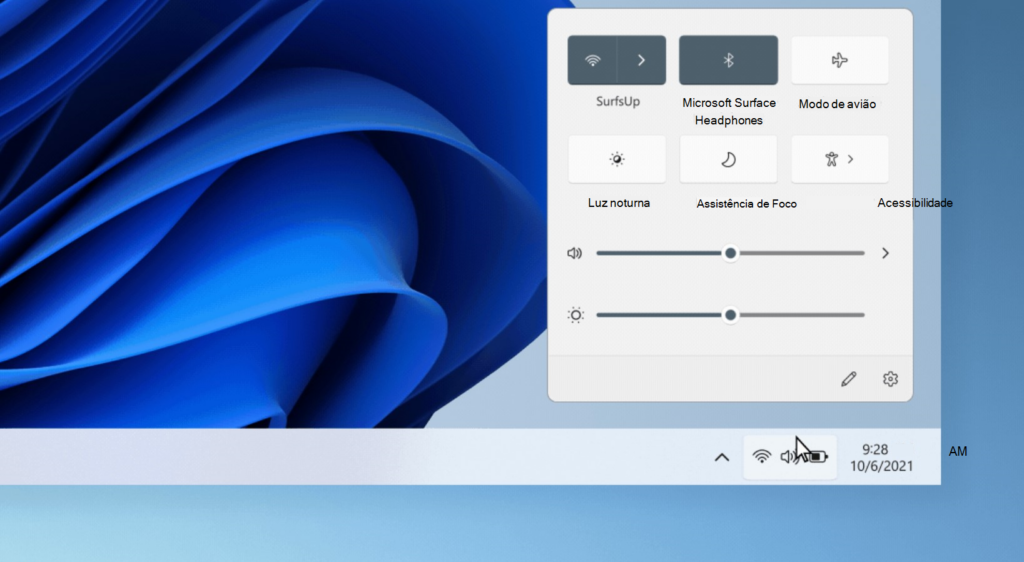
A Central de Notificações do Windows 11 foi redesenhada e agora é acessada pelo ícone de balão no canto inferior direito da barra de tarefas. Ela oferece acesso rápido às suas notificações, configurações rápidas e widgets personalizáveis.


2. Utilize os Novos Desktops Virtuais:

Agora você pode criar vários desktops virtuais no Windows 11 para organizar melhor suas tarefas. Basta pressionar o botão “Task View” na barra de tarefas e selecionar “Novo Desktop” para criar um novo ambiente de trabalho.

3. Maximize o uso do Snap Layouts e Snap Groups:

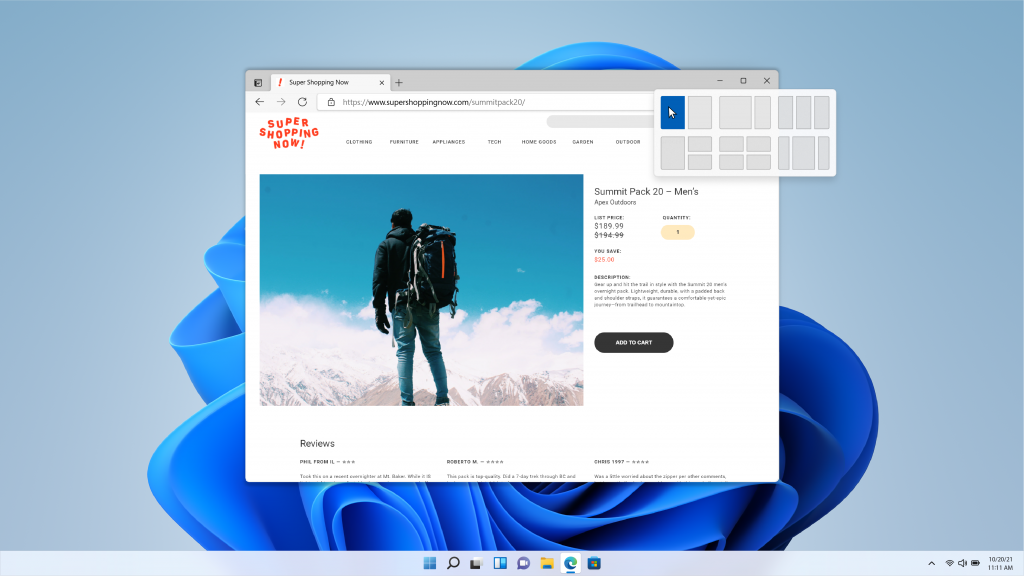
O Snap Layouts permite organizar facilmente várias janelas em diferentes layouts predefinidos. Já o Snap Groups permite retomar várias janelas abertas em um desktop virtual específico. Basta arrastar e soltar as janelas no canto da tela ou usar a combinação de teclas Windows + Setas para aproveitar esses recursos.


4. Aproveite o Microsoft Store Repaginado:

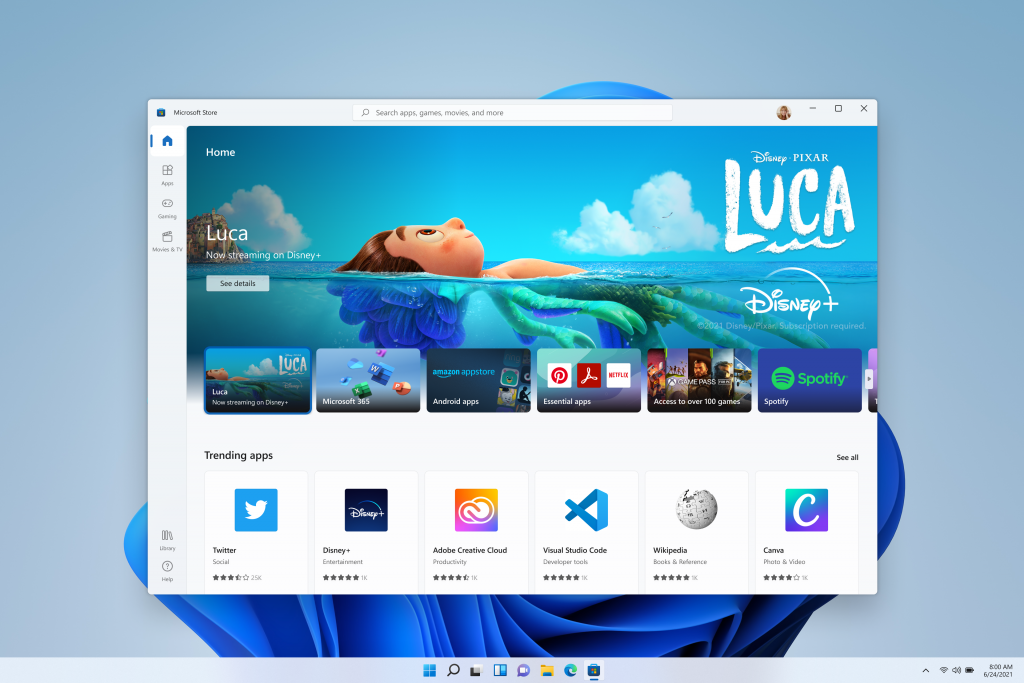
O Microsoft Store no Windows 11 foi renovado para oferecer uma experiência de compra e download de aplicativos mais fácil e intuitiva. Além disso, agora ele suporta aplicativos Android, permitindo expandir ainda mais sua biblioteca de apps.


5. Use o Modo de Foco para Aumentar a Produtividade:

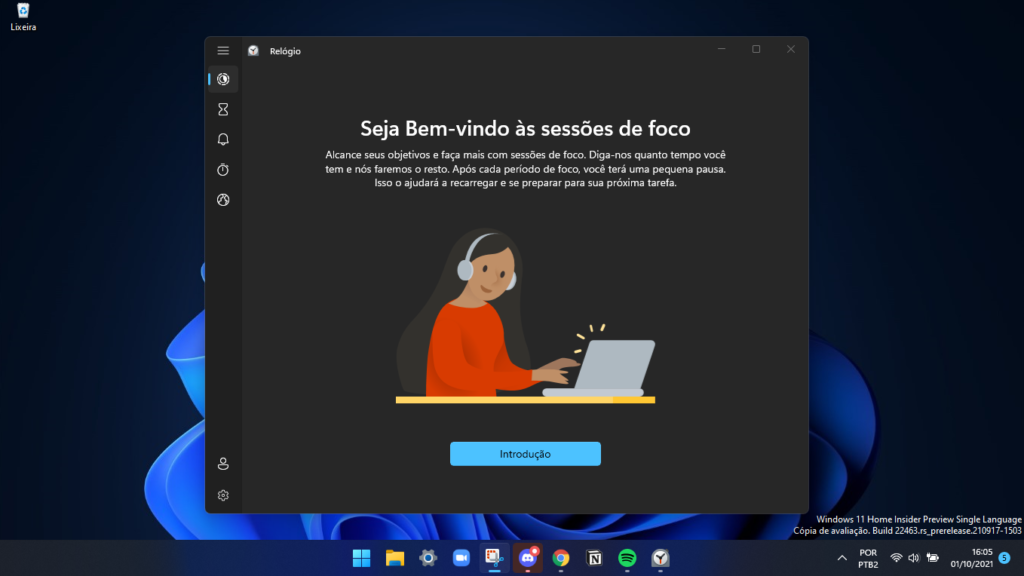
O Modo de Foco permite minimizar as distrações e focar nas tarefas em andamento. Você pode ativá-lo clicando no ícone de foco na Central de Notificações ou pressionando as teclas Windows + A.


6. Personalize a Barra de Tarefas:

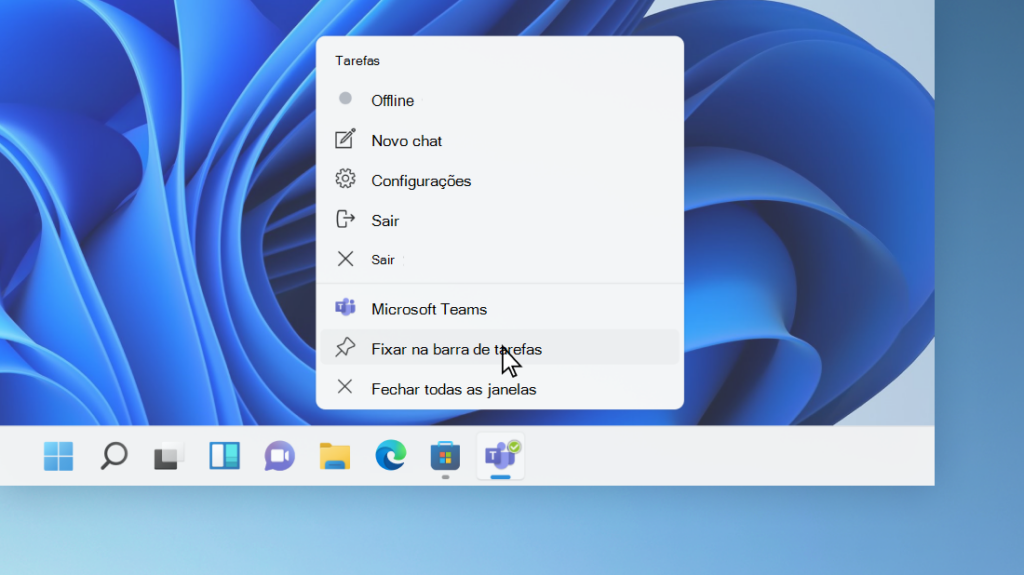
No Windows 11, você pode personalizar a barra de tarefas movendo-a para os lados, alterando sua aparência e escolhendo quais ícones ficam visíveis. Basta clicar com o botão direito na barra de tarefas e explorar as opções disponíveis.


7. Experimente o Novo Menu Iniciar:

O Menu Iniciar no Windows 11 foi redesenhado para oferecer uma experiência mais simplificada e centrada em você. Além disso, ele agora permite fixar aplicativos, arquivos e pastas diretamente na área de trabalho.


8. Acesse Rapidamente Configurações do Sistema:

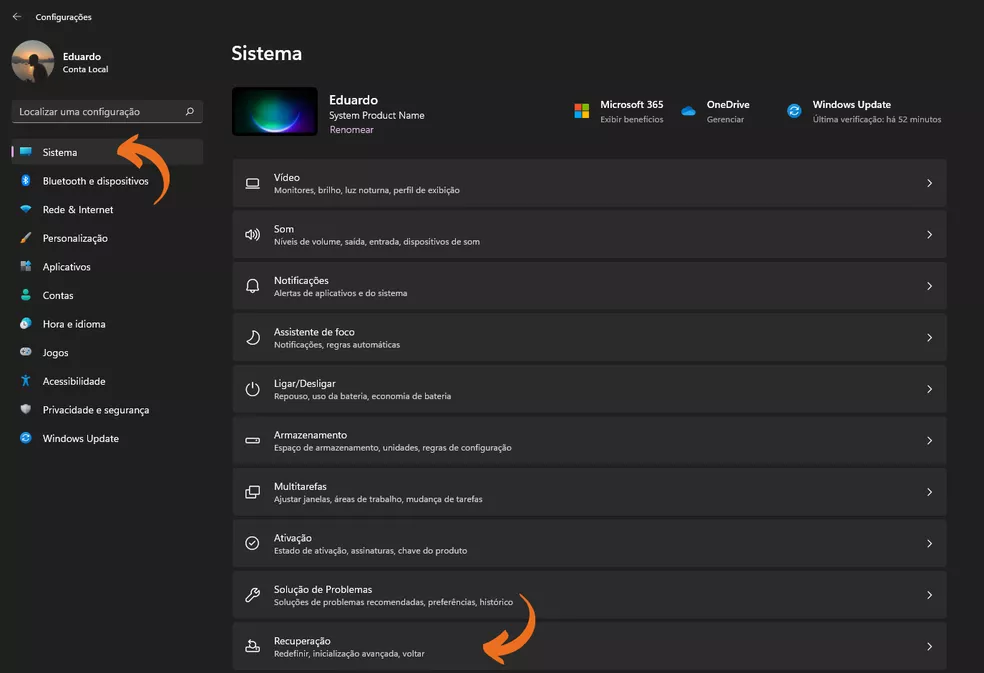
Para acessar as configurações do sistema de forma rápida, basta clicar com o botão direito no botão Iniciar ou pressionar as teclas Windows + I. Isso abrirá o novo painel de configurações, onde você pode personalizar várias opções do Windows 11.


9. Explore o Microsoft Edge:

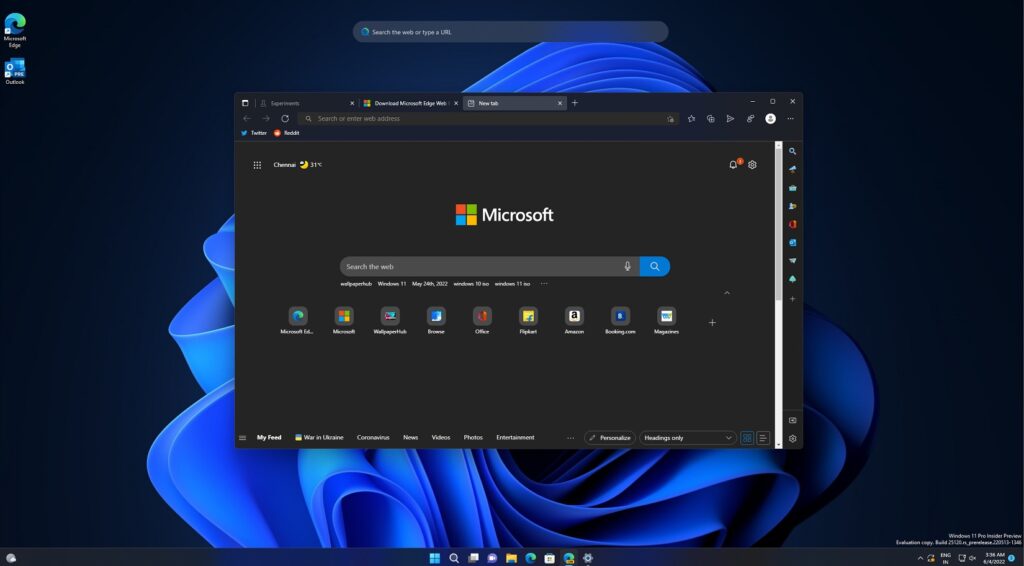
O navegador Microsoft Edge vem integrado ao Windows 11 e oferece recursos avançados, como navegação mais rápida, modo de leitura, tradução de páginas e muito mais. Dê uma chance e aproveite os recursos adicionais que ele oferece.

10. Mantenha seu Windows 11 Atualizado:

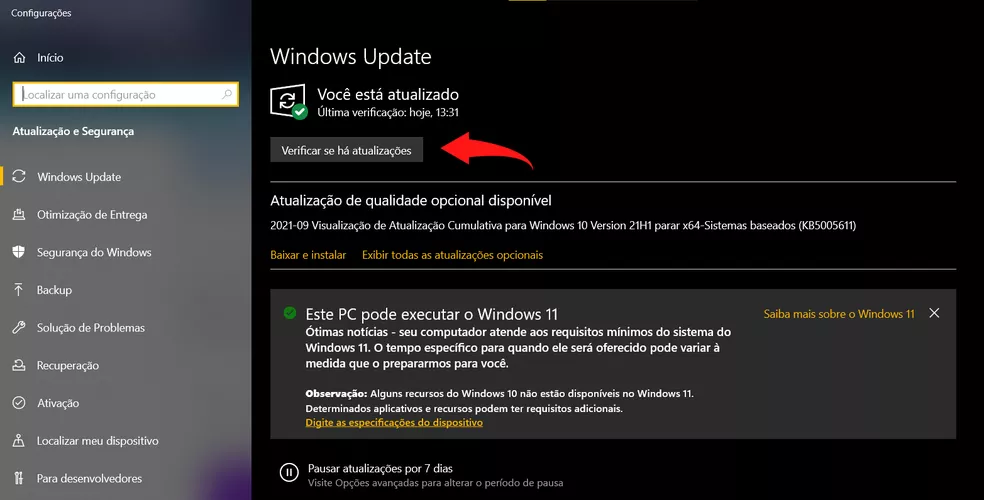
Por fim, certifique-se de manter seu Windows 11 sempre atualizado. As atualizações trazem correções de segurança, melhorias de desempenho e novos recursos. Verifique regularmente as atualizações no painel de configurações para garantir que você esteja aproveitando a versão mais recente.

Espero que essas dicas ajudem você a aproveitar ao máximo o Windows 11! Explore as novidades, personalize seu sistema e desfrute de uma experiência moderna e eficiente. Se você tiver mais dúvidas, estou aqui para ajudar.

5 Dicas de tecnologia para iniciar 2023 com o pé direito

Aqui estão algumas ótimas informações para manter seus computadores e rede otimizados, seguros e prontos para enfrentar as ameaças do ano novo. 5 dicas de tecnologia para começar o ano com o pé direito!

Senhas

Com tantos comprometimentos de segurança ocorrendo, é fundamental seguir boas práticas de gerenciamento de senhas. Se já faz algum tempo, agora é a melhor hora para alterar e atualizar suas senhas. Uma boa dica é uso de senhas com caracteres longos e complexos e exclusivos para cada site.

Backup

Os backups são a base de todos os planos de recuperação de desastres. Cada empresa tem seus próprios requisitos de backup e recuperação, mas eles devem ser revisados ​​regularmente. As maiores questões sobre backups tendem a se concentrar no tempo de recuperação e arquivamento de dados. Você tem novas contas que dependem de você para trabalhar o tempo todo? As informações que você fornece precisam ser armazenadas e recuperadas de uma determinada maneira, dentro de determinados prazos? Planos de backup atualizados ajudarão sua empresa a se recuperar de um ataque cibernético, falha grave de equipamento, inundação ou erro catastrófico cometido por um membro da equipe.

Firewall e antivírus

O Firewall e o antivírus são programas capazes de verificar todos os arquivos de um computador ou servidor e não só identificar quando algum desses está contaminado com vírus, como também bloquear a entrada de ameaças, inclusive os que vêm por meio de sites, e-mails, e dispositivos conectados diretamente no equipamento. Verifique se os programas de firewall e antivírus estão atualizados e funcionando corretamente. Muitos computadores vêm com um antivírus integrado para impedir a entrada de vírus e malware que podem tornam o computador lento e vulnerável a ataques.

Sistema Operacional

Patches, atualizações e hot-fixes são essenciais para manter seu computador e sua rede seguros. A ameaça de hackers obterem suas informações pessoais tem sido cada vez mais real ultimamente e você precisa estar vigilante. A maioria das atualizações ou hot-fixes da Microsoft, Apple e cia está centrada na segurança e/ou vulnerabilidade de ameaças. Manter o sistema operacional de seu dispositivo, seja ele qual for é essencial para a segurança e integridade do mesmo.

Arquivos temporários e memória cache

Todo aplicativo cria arquivos temporários enquanto você trabalha nele para manter seu progresso salvo. Os arquivos temporários tornam-se inúteis quando você fecha o aplicativo ou salva seu progresso. Esses pequenos arquivos acabam acumulando e ocupando muito espaço no seu disco rígido quando não são excluídos pelo aplicativo. Qualquer coisa sem propósito, ganhando espaço no seu dispositivo, afeta o seu desempenho. Portanto, devemos sempre manter o número de arquivos temporários em nosso sistema sob controle. Ajuda no funcionamento polido e sem esforço do nosso sistema.

Por exemplo: Quando alguém escreve um documento no MS Word, todo o progresso feito é constantemente salvo na forma de arquivos temporários no sistema para lidar com falhas repentinas do sistema. É assim que temos a opção de recuperar o documento quando reiniciamos o PC após a falha.

A memória cache, ao contrário dos arquivos temporários, não é abundante. A memória cache é uma memória física presente dentro do PC. A memória cache utiliza vários capacitores para cada bit de memória, o que torna caro e desconcertante colocá-los generosamente em qualquer dispositivo. Um dispositivo típico contém apenas até 8 MB de memória cache. Portanto, para manter seu PC funcionando sem problemas, precisamos manter a integridade da memória mais rápida e responsiva sob controle, limpando-a de vez em quando. Uma boa dica é o programa ccleaner. Ele é um programa que ajuda nessa função, seu uso é bem simples e pode ser baixado gratuitamente.

Você ficará surpreso com o quão rápido é fazer tudo isso, especialmente se for a segunda ou terceira vez que você os faz. E você ficará encantado com a diferença que isso faz em sua facilidade de uso, segurança e conforto com o dispositivo digital que tanto faz parte do seu trabalho. Caso você tenha alguma duvida ou dificuldade pode entrar em contato conosco e iremos ajudar. Achou esse post Útil? 5 Dicas de tecnologia para iniciar 2023 com o pé direito? Por favor, deixe seus comentários abaixo.

1 2 3 5
Olá, como posso ajudar?