• (51) 3104-2334
  • contato@technodes.com.br
  • Rua das Araras, 414 - Harmonia - Canoas/RS

Arquivos do autor: leo5city

Microsoft Windows 12: Rumores e Expectativas

O mundo da tecnologia está agitado com especulações e expectativas, à medida que surgem rumores sobre o tão esperado Windows 12 da Microsoft. Com a última grande atualização do sistema operacional, o Windows 11, ainda fresca em muitas mentes, os entusiastas da tecnologia já estão ansiosos para descobrir o que a gigante da tecnologia tem reservado para sua próxima interação do Windows. Embora a Microsoft mantenha os detalhes do Windows 12 em sigilo, algumas informações começaram a surgir, alimentando a curiosidade e a empolgação dos usuários de todo o mundo.

Experiência de Usuário Aprimorada

Um dos aspectos mais especulados sobre o Windows 12 é uma experiência de usuário ainda mais refinada e intuitiva. Espera-se que a Microsoft continue aprimorando a interface do usuário, oferecendo designs modernos e fluidos, juntamente com uma maior personalização para atender às preferências individuais dos usuários. Rumores sugerem que o Windows 12 poderia apresentar uma abordagem ainda mais simplificada, garantindo uma navegação mais fácil e uma interação mais intuitiva.

Melhorias de Desempenho e Estabilidade

Outra área de grande interesse é o desempenho e a estabilidade do sistema. Os usuários esperam que o Windows 12 ofereça melhorias significativas nesses aspectos, garantindo uma experiência de computação mais rápida, fluida e livre de falhas. A Microsoft pode aproveitar tecnologias inovadoras para otimizar o desempenho do sistema operacional, reduzindo o tempo de inicialização, aprimorando os tempos de resposta e minimizando problemas de compatibilidade de hardware.

Integração Mais Profunda com a Nuvem

Com o crescente papel da computação em nuvem no cenário tecnológico atual, é provável que o Windows 12 apresente uma integração ainda mais profunda com os serviços de nuvem da Microsoft, como o Azure e o OneDrive. Isso pode permitir uma sincronização mais eficiente de arquivos e configurações entre dispositivos, além de oferecer acesso instantâneo a aplicativos e dados armazenados na nuvem.

Foco na Segurança e Privacidade:

A segurança cibernética é uma preocupação crescente para usuários e empresas em todo o mundo, e espera-se que a Microsoft leve isso em consideração ao desenvolver o Windows 12. Prevê-se que o sistema operacional inclua recursos aprimorados de segurança e privacidade, como proteção avançada contra malware, controles mais robustos de privacidade e ferramentas de criptografia aprimoradas para proteger dados sensíveis.

Suporte a Novas Tecnologias Emergentes:

Como líder no setor de tecnologia, a Microsoft está constantemente inovando e incorporando novas tecnologias aos seus produtos. O Windows 12 pode oferecer suporte a tecnologias emergentes, como 5G, realidade virtual/aumentada, inteligência artificial e Internet das Coisas (IoT), proporcionando uma experiência de computação mais avançada e integrada.

Embora essas informações sejam baseadas em especulações e rumores, elas oferecem uma visão intrigante do que podemos esperar do Windows 12. À medida que a Microsoft continua a desenvolver e aprimorar seu próximo sistema operacional, os usuários de todo o mundo aguardam ansiosamente por mais detalhes e pela oportunidade de experimentar as emocionantes novidades que o Windows 12 promete trazer.

Os Principais Atalhos de Teclado para o Windows 11

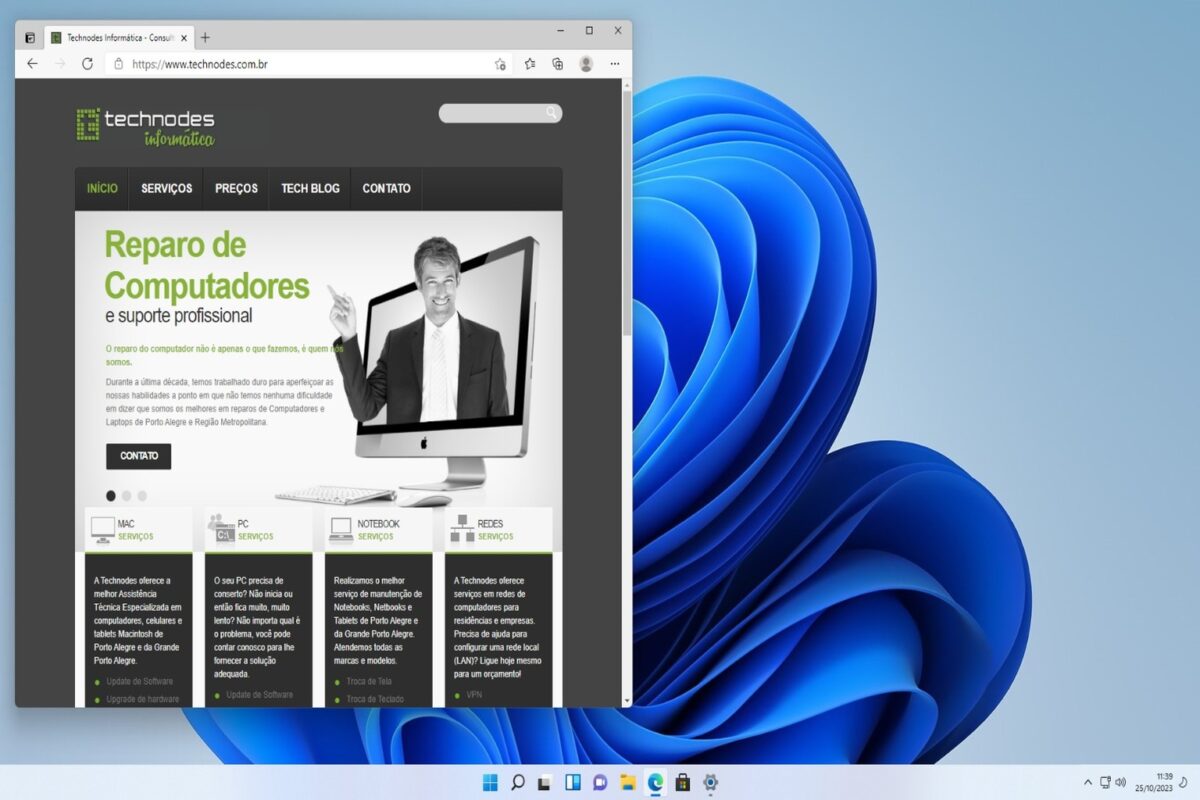
O Windows 11 trouxe várias mudanças significativas em relação às versões anteriores, incluindo uma nova interface de usuário e uma série de recursos aprimorados. Para aproveitar ao máximo o novo sistema operacional, é útil conhecer os principais atalhos de teclado que podem economizar tempo e melhorar sua produtividade. Neste artigo, vamos explorar os atalhos mais importantes para o Windows 11.

Navegação Geral

Abrir o Menu Iniciar: 

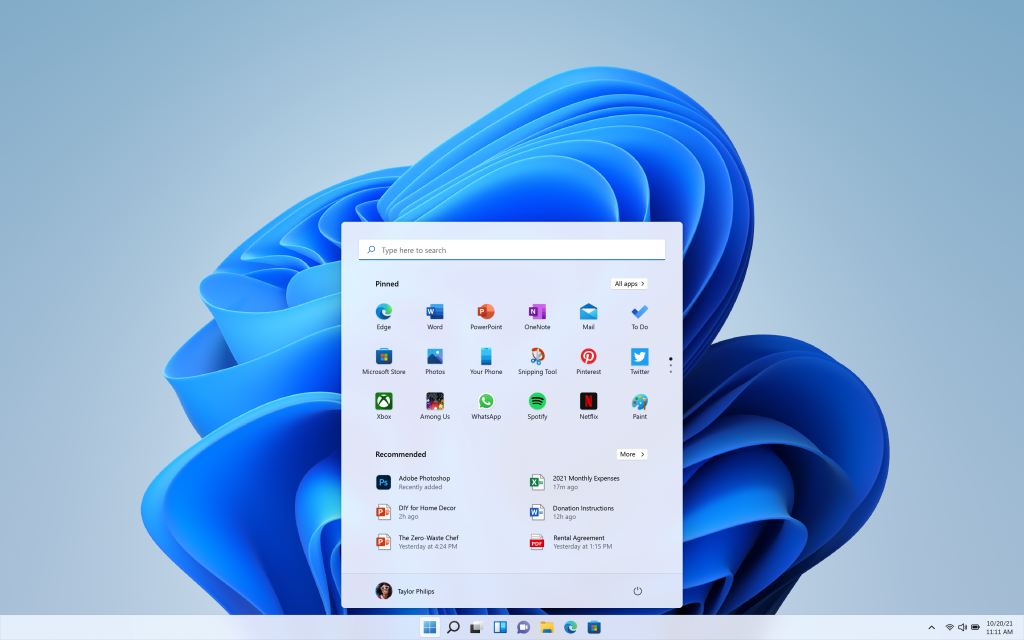
Pressione a tecla Win (a tecla com o logotipo do Windows) para abrir o Menu Iniciar.

Use Alt + Tab para navegar rapidamente pelos aplicativos em execução.

Mostrar área de trabalho:

pressione Win + D para minimizar todas as janelas e mostrar uma área de trabalho. Pressione novamente para restaurar as janelas.

Alternar entre áreas de trabalho virtuais:

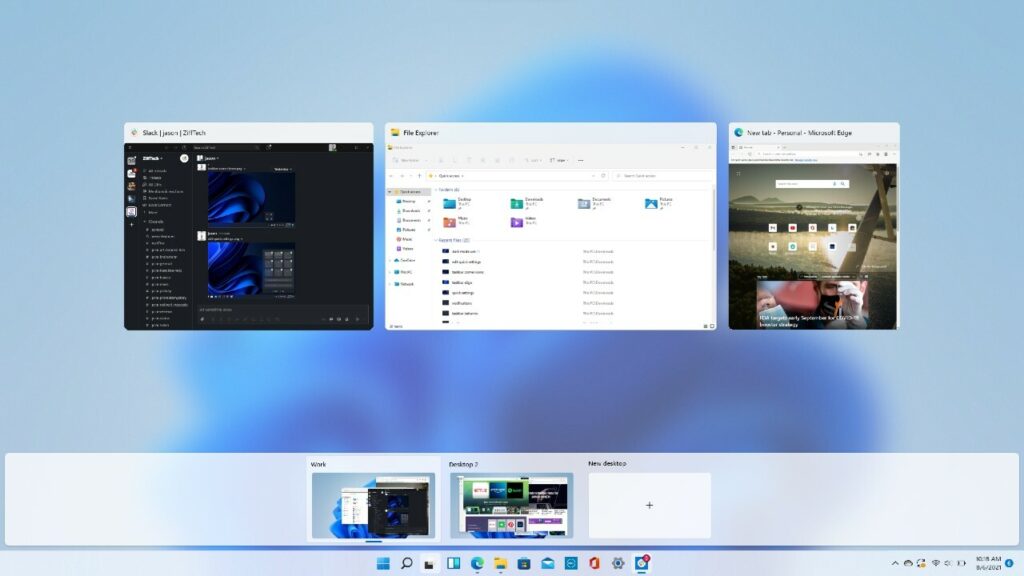
Use Win + Tab para visualizar e alternar entre as áreas de trabalho virtuais.

Gerenciamento de Janelas

Maximizar uma janela:

Pressione Win + ↑ para maximizar a janela ativa.

Minimizar uma janela:

Pressione Win + ↓ para minimizar a janela ativa.

Ajustar Janela à Esquerda:

Use Win + Seta para a esquerda para ancorar a janela ativa à esquerda da tela.

Ajustar janela à direita:

Use Win + Seta para a direita para ancorar a janela ativa à direita da tela.

Fechar Janela Ativa:

Pressione Alt + F4 para fechar a janela ativa.

Alternando entre instâncias de um aplicativo:

Use Alt + Tab e, em seguida, mantenha a tecla Alt pressionada e pressione Tab novamente para selecionar instâncias individuais de um aplicativo.

Produtividade

Captura de Tela:

Pressione Win + Shift + S para abrir uma ferramenta de recorte de tela.

Abra o Gerenciador de Tarefas:

Use Ctrl + Shift + Esc para abrir o Gerenciador de Tarefas diretamente.

Bloquear o computador:

pressione Win + L para bloquear o computador e exija uma senha para desbloqueá-lo.

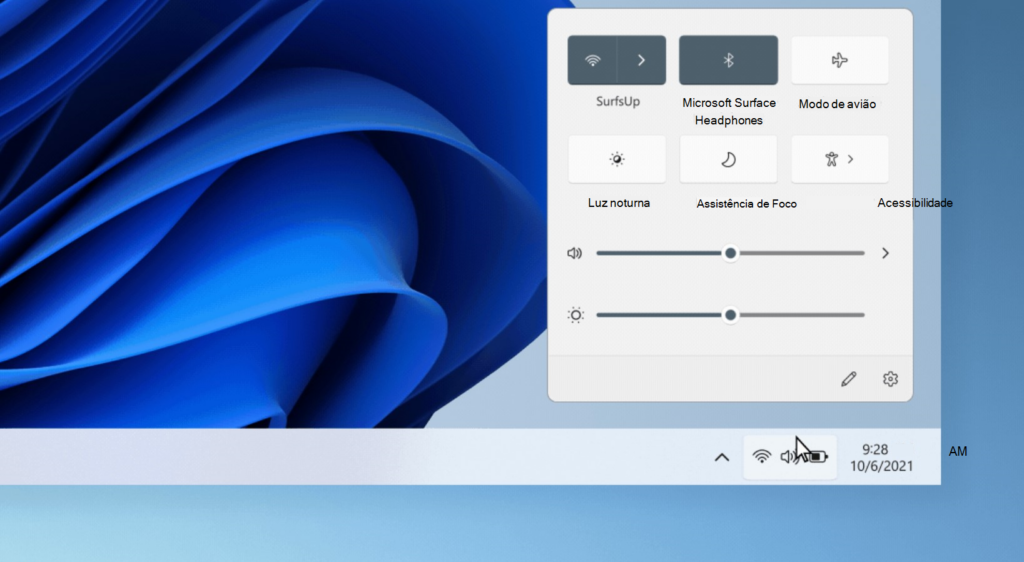
Abrir a Central de Ações:

Pressione Win + A para abrir a Central de Ações e acessar configurações rápidas.

Alternar para o Modo Tablet:

Se você estiver em um dispositivo com tela sensível ao toque, pressione Win + W para ativar o Modo Tablet.

Desktops Virtuais (Áreas de Trabalho Virtuais)

Criar Nova Área de Trabalho Virtual:

Use Win + Ctrl + D para criar uma nova área de trabalho virtual.

Alternar entre áreas de trabalho virtuais:

Pressione Win + Ctrl + Seta para a esquerda/direita para alternar entre as áreas de trabalho virtuais.

Fechar Área de Trabalho Virtual Ativa:

Use Win + Ctrl + F4 para fechar uma área de trabalho virtual ativa.

Pesquisa e Execução Rápida

Abrir Pesquisa:

Pressione Win + S para abrir a Pesquisa do Windows.

Abra a Barra de Execução Rápida:

Use Win + R para abrir uma janela de Execução.

Abrir uma Calculadora:

Pressione Win + C para abrir uma Calculadora.

Acessibilidade

Ativar o Narrador:

Pressione Ctrl + Win + Enter para ativar o Narrador, uma ferramenta de leitura de tela do Windows.

Ativar o contraste alto:

Use Shift + Alt + PrtScn para ativar o modo de contraste alto.

Lembre-se de que esses são apenas alguns dos principais atalhos de teclado no Windows 11. O sistema operacional oferece muitos outros atalhos que podem ajudá-lo a otimizar sua experiência. Experimente esses atalhos e descubra como eles podem tornar seu uso do Windows 11 mais eficiente e conveniente.

10 Dicas Essenciais para se Prevenir de Golpes no Instagram

Defender-se contra golpes no Instagram é essencial para garantir sua segurança online. Aqui estão algumas dicas concisas para prevenir golpes:

1-Verificação de Contas:

 Certifique-se de que as contas com as quais você interage são autênticas e verificadas por meio de um ícone de marca de seleção azul.

2-Links Suspeitos:

Evite clicar em links enviados por desconhecidos ou em mensagens diretas. Verifique cuidadosamente a URL antes de clicar.

3-Autenticação de Dois Fatores (2FA):

Ativa a autenticação de dois fatores para adicionar uma camada extra de segurança à sua conta.

4-Dados Pessoais:

Não compartilhe informações pessoais ou financeiras por meio de mensagens diretas, mesmo que pareçam legítimas.

5-Ofertas Irrealistas:

Desconfie de ofertas que parecem muito boas para ser verdade, como promessas de dinheiro fáceis ou seguidores instantâneos.

6-Solicitações de senha:

O Instagram nunca pedirá sua senha por e-mail, mensagem direta ou qualquer outro meio. Nunca compartilhe sua senha.

7-Verificação de Fontes:

Verifique a legitimidade das contas que solicitam interações, como seguir, curtir ou compartilhar.

8-Perfis falsos:

Fique atento a perfis falsos que usam fotos de celebridades ou modelos como fotos de perfil.

9-Conscientização de Phishing:

Esteja ciente de tentativas de phishing, onde golpistas passam por empresas ou amigos para obter informações pessoais.

10-Relato de Golpes:

Denuncie contas suspeitas ou atividades maliciosas ao Instagram para ajudar a proteger a comunidade.

Lembrando que a vigilância constante e o bom senso são fundamentais para se manter seguro nas redes sociais, incluindo o Instagram.

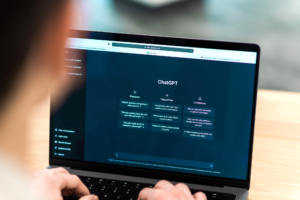
ChatGPT : 5 dicas para fazer uma renda extra com a IA.

Embora o site GPT possa ser uma ferramenta útil em muitas áreas, é importante ressaltar que não é um meio direto para ganhar dinheiro. O GPT é um modelo de linguagem desenvolvido para auxiliar na geração de texto e fornecer informações úteis, mas não é um programa específico para ganhar dinheiro. No entanto, existem algumas maneiras indiretas de aproveitar o GPT para explorar oportunidades que podem levar a ganhos financeiros. Aqui estão algumas dicas:

1-Desenvolva habilidades de redação:

Como o GPT é capaz de gerar texto de alta qualidade, pode ser útil para aprimorar suas habilidades de redação. A escrita é uma habilidade valiosa no mundo online, e ser capaz de produzir conteúdo interessante e bem escrito pode abrir portas para oportunidades de trabalho freelancer, como escrever artigos, criar conteúdo para blogs ou participar de projetos de redação.

2-Crie um blog ou site:

Utilize o GPT para obter informações relevantes e atuais sobre um determinado assunto e crie um blog ou site para compartilhar essas informações com outras pessoas. À medida que seu site ganha tráfego e popularidade, você pode monetizá-lo por meio de programas de afiliados, anúncios ou oferecer serviços relacionados ao tema de seu site.

3-Consultoria ou coaching:

Se você possui conhecimento especializado em uma área específica, como marketing digital, desenvolvimento de negócios, design gráfico, entre outros, pode usar o GPT para obter informações atualizadas e criar um serviço de consultoria ou coaching. Ofereça seus serviços para ajudar outras pessoas a alcançarem seus 

objetivos, fornecendo orientação e estratégias com base no seu conhecimento e nas informações coletadas com o auxílio do GPT.

4-Desenvolvimento de produtos:

Utilize o GPT para pesquisar informações sobre tendências e necessidades do mercado. Com base nessas informações, você pode identificar oportunidades para desenvolver produtos ou serviços que atendam a essas demandas. A pesquisa fornecida pelo GPT pode ajudar na tomada de decisões de negócios e na criação de soluções inovadoras.

5-Seja criativo e inovador:

O GPT pode ser uma ferramenta útil para explorar ideias criativas e inovadoras. Utilize o modelo de linguagem para gerar ideias, solucionar problemas ou encontrar novas abordagens para questões específicas. Ao explorar essas ideias e colocá-las em prática, você pode encontrar oportunidades que podem levar a ganhos financeiros.

Lembre-se de que essas dicas estão relacionadas a formas indiretas de usar o GPT para ganhar dinheiro. É importante combinar o uso do GPT com suas habilidades, conhecimentos e estratégia

10 Dicas para Aproveitar ao Máximo o Windows 11

Olá, pessoal! O Windows 11 chegou com uma série de novidades e recursos interessantes para melhorar sua experiência de uso. Se você está migrando do Windows 10 ou é um usuário novo, aqui estão 10 dicas úteis para aproveitar ao máximo o Windows 11.

1. Explore a Nova Central de Notificações:

A Central de Notificações do Windows 11 foi redesenhada e agora é acessada pelo ícone de balão no canto inferior direito da barra de tarefas. Ela oferece acesso rápido às suas notificações, configurações rápidas e widgets personalizáveis.


2. Utilize os Novos Desktops Virtuais:

Agora você pode criar vários desktops virtuais no Windows 11 para organizar melhor suas tarefas. Basta pressionar o botão “Task View” na barra de tarefas e selecionar “Novo Desktop” para criar um novo ambiente de trabalho.

3. Maximize o uso do Snap Layouts e Snap Groups:

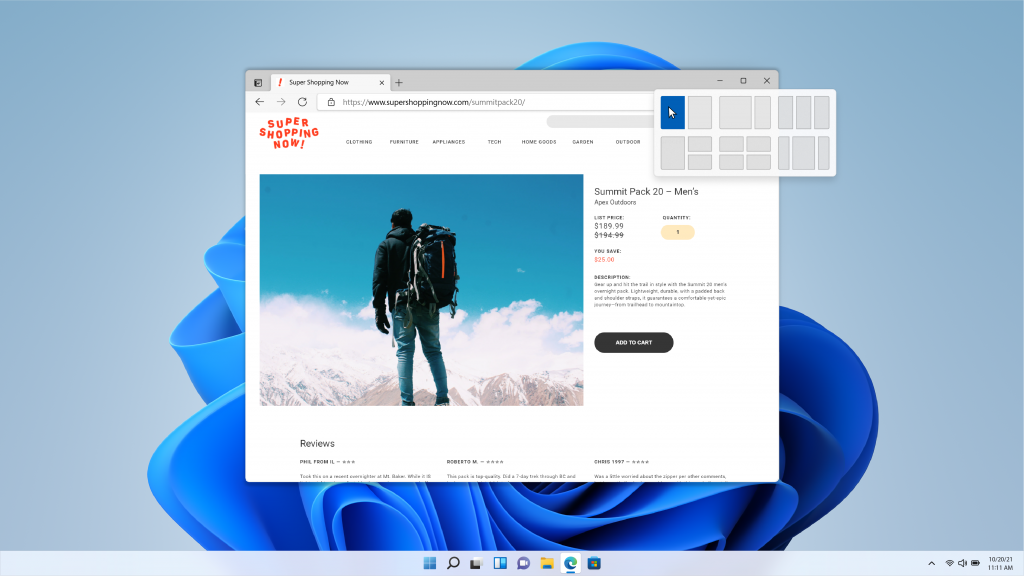
O Snap Layouts permite organizar facilmente várias janelas em diferentes layouts predefinidos. Já o Snap Groups permite retomar várias janelas abertas em um desktop virtual específico. Basta arrastar e soltar as janelas no canto da tela ou usar a combinação de teclas Windows + Setas para aproveitar esses recursos.


4. Aproveite o Microsoft Store Repaginado:

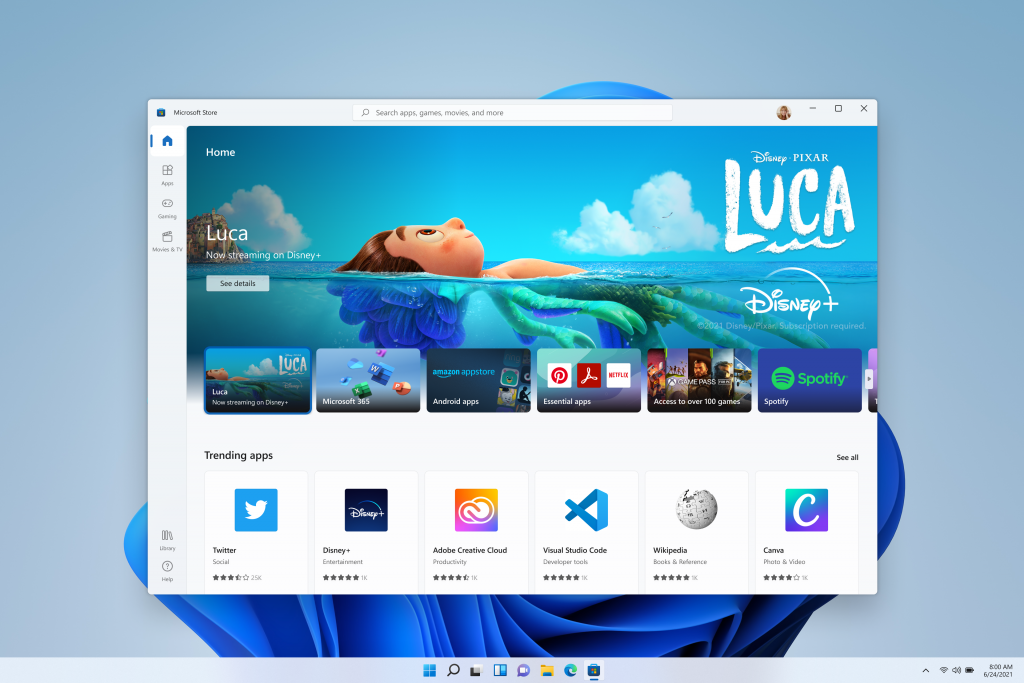
O Microsoft Store no Windows 11 foi renovado para oferecer uma experiência de compra e download de aplicativos mais fácil e intuitiva. Além disso, agora ele suporta aplicativos Android, permitindo expandir ainda mais sua biblioteca de apps.


5. Use o Modo de Foco para Aumentar a Produtividade:

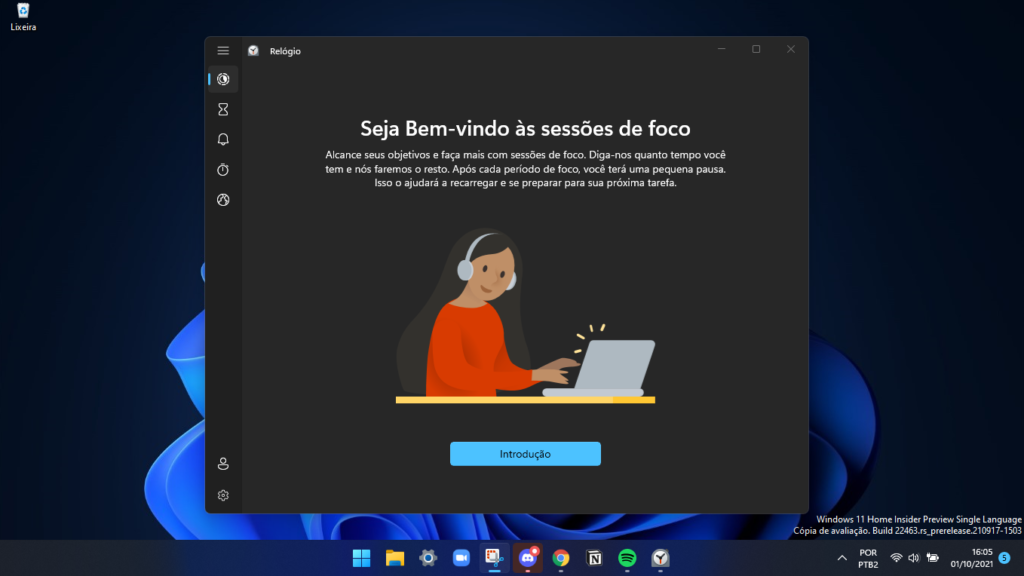
O Modo de Foco permite minimizar as distrações e focar nas tarefas em andamento. Você pode ativá-lo clicando no ícone de foco na Central de Notificações ou pressionando as teclas Windows + A.


6. Personalize a Barra de Tarefas:

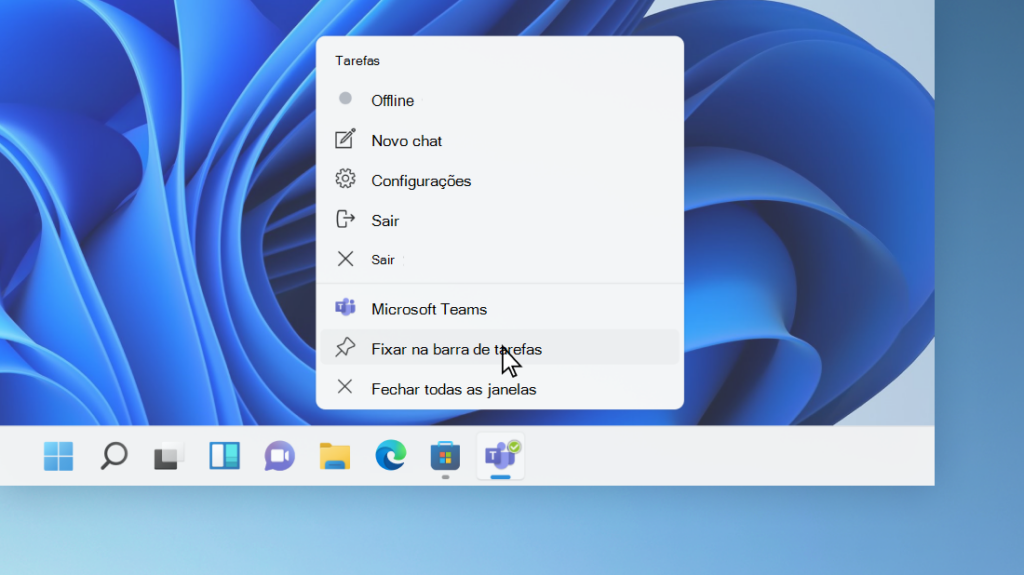
No Windows 11, você pode personalizar a barra de tarefas movendo-a para os lados, alterando sua aparência e escolhendo quais ícones ficam visíveis. Basta clicar com o botão direito na barra de tarefas e explorar as opções disponíveis.


7. Experimente o Novo Menu Iniciar:

O Menu Iniciar no Windows 11 foi redesenhado para oferecer uma experiência mais simplificada e centrada em você. Além disso, ele agora permite fixar aplicativos, arquivos e pastas diretamente na área de trabalho.


8. Acesse Rapidamente Configurações do Sistema:

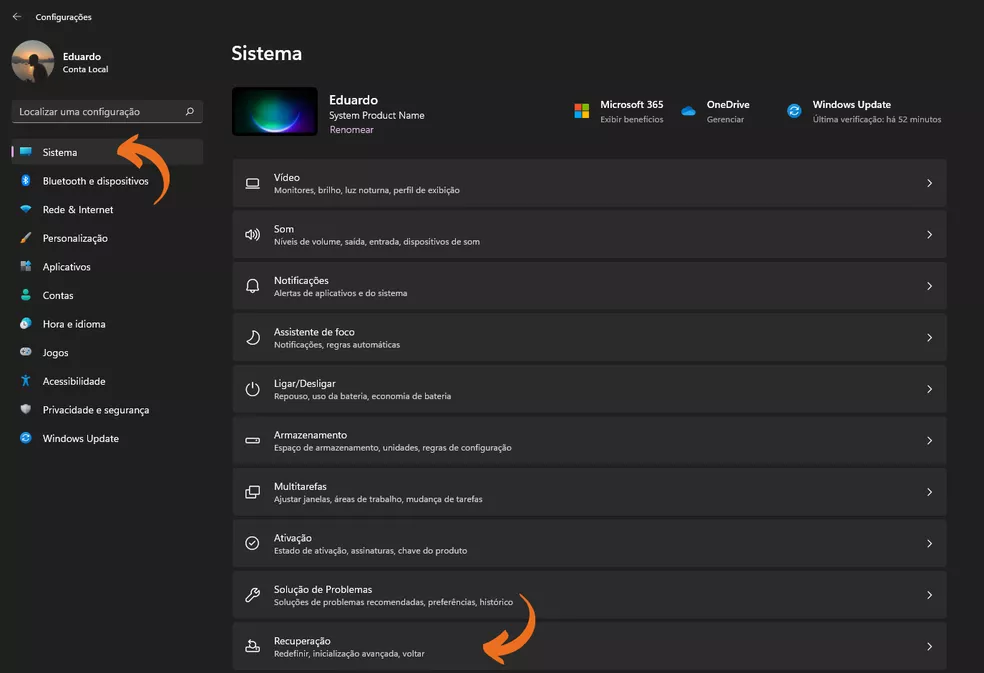
Para acessar as configurações do sistema de forma rápida, basta clicar com o botão direito no botão Iniciar ou pressionar as teclas Windows + I. Isso abrirá o novo painel de configurações, onde você pode personalizar várias opções do Windows 11.


9. Explore o Microsoft Edge:

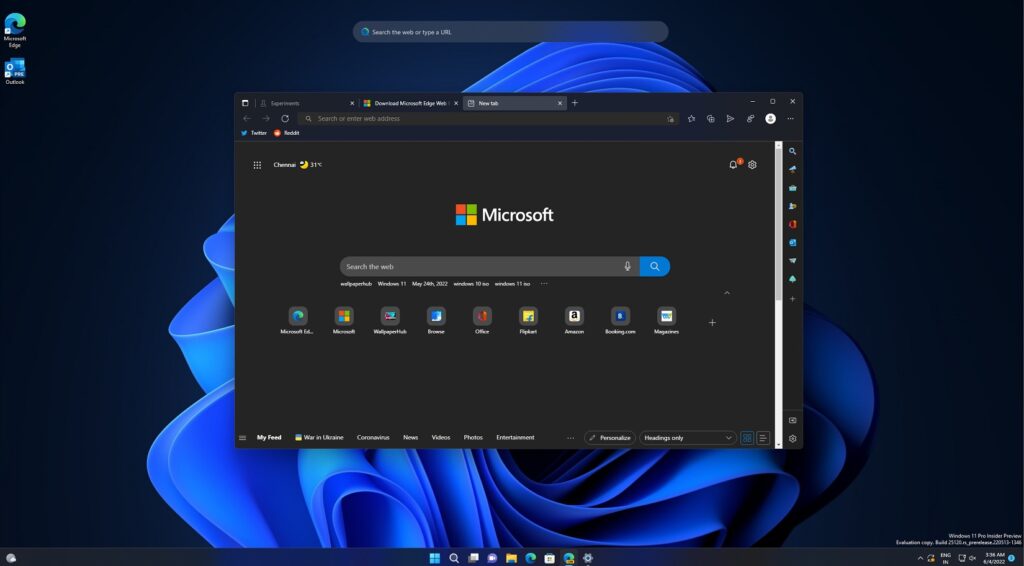
O navegador Microsoft Edge vem integrado ao Windows 11 e oferece recursos avançados, como navegação mais rápida, modo de leitura, tradução de páginas e muito mais. Dê uma chance e aproveite os recursos adicionais que ele oferece.

10. Mantenha seu Windows 11 Atualizado:

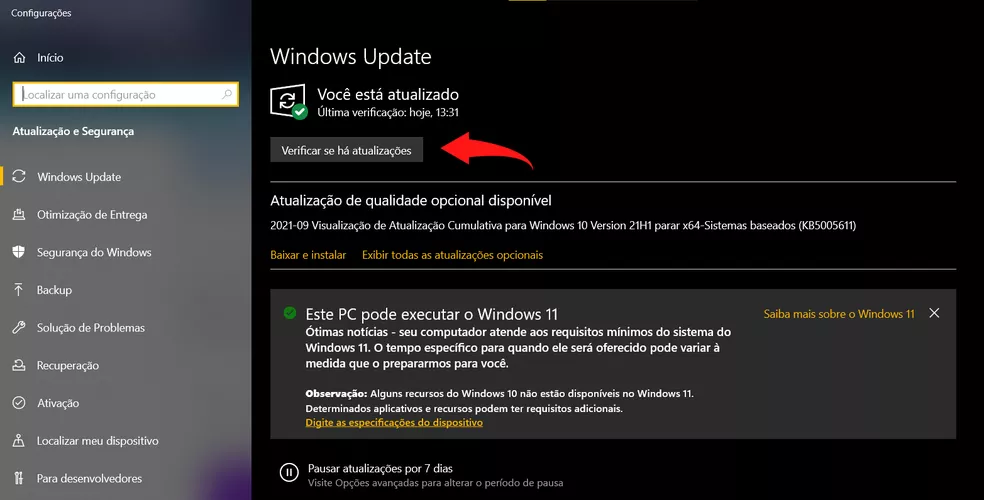
Por fim, certifique-se de manter seu Windows 11 sempre atualizado. As atualizações trazem correções de segurança, melhorias de desempenho e novos recursos. Verifique regularmente as atualizações no painel de configurações para garantir que você esteja aproveitando a versão mais recente.

Espero que essas dicas ajudem você a aproveitar ao máximo o Windows 11! Explore as novidades, personalize seu sistema e desfrute de uma experiência moderna e eficiente. Se você tiver mais dúvidas, estou aqui para ajudar.

Olá, como posso ajudar?